Aller au contenu


Si vous imprimez en filament, vous avez sûrement entendu parler d’Orca Slicer. Ce logiciel gratuit et open source est devenu en quelques années le slicer de référence, au point que plusieurs fabricants l’ont pris comme base pour leur propre logiciel.
Qu’est-ce qu’un slicer, déjà ?
Le slicer découpe votre modèle 3D en couches et génère le fichier d’instructions (le GCode) que l’imprimante exécute. Si la notion est floue, lisez qu’est-ce qu’un slicer et STL et GCode.
Pourquoi Orca Slicer est si populaire
- Il est gratuit et fonctionne avec la plupart des imprimantes filament.
- Il intègre des calibrations : débit, retrait, avance de pression, température. Quelques impressions de test et votre filament est parfaitement réglé.
- Il est très complet sans être illisible, avec un mode simple et un mode avancé.
- Il est en français.
Check-list gratuite
Réussir sa première impression 3D
30 points à cocher, du fichier à la pièce finie. Elle est offerte avec ma formation gratuite pour bien débuter en impression 3D.
Installation et premier lancement
Téléchargez-le depuis sa page officielle sur GitHub (méfiez-vous des sites qui proposent des versions modifiées). Au premier lancement, un assistant vous demande votre imprimante et vos filaments : choisissez les profils correspondants, ils sont déjà bien réglés.
Les réglages essentiels
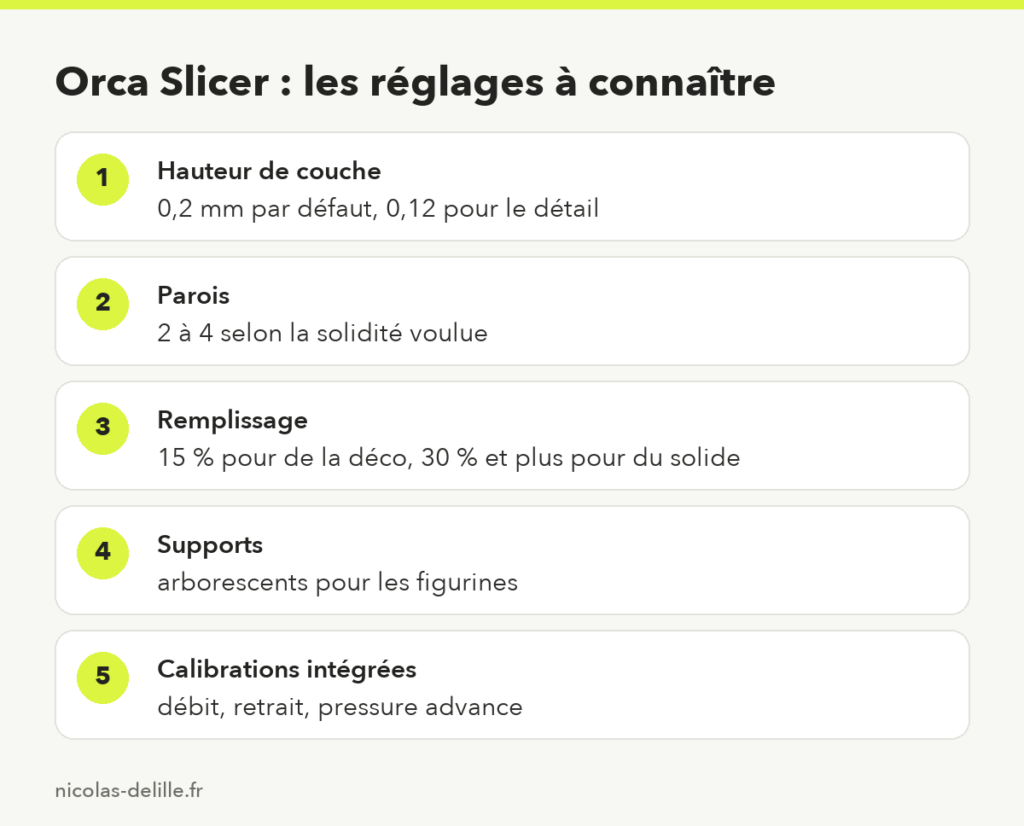
- Hauteur de couche : 0,2 mm pour la plupart des pièces, 0,12 mm pour une figurine détaillée.
- Parois et remplissage : la solidité vient surtout des parois. Trois parois et 15 à 20 % de remplissage conviennent à la plupart des objets.
- Supports : les supports arborescents (« tree ») sont parfaits pour les figurines, faciles à retirer. Voir bien régler ses supports.
Les calibrations, le vrai plus
Dans le menu Calibration, lancez dans l’ordre : température, débit, puis avance de pression (pressure advance) et retrait. C’est ce qui règle la plupart des problèmes de surface et de fils, voir le stringing.
Orca, Bambu Studio, PrusaSlicer…
Ils partagent beaucoup de code et de logique. Si vous avez une Bambu Lab, Bambu Studio est très proche. Je compare tous les logiciels gratuits dans logiciel d’impression 3D gratuit.
Les calibrations, étape par étape
Le menu Calibration d’Orca Slicer est son vrai trésor. Voici l’ordre que je recommande pour chaque nouveau filament :
- Température : Orca imprime une tour avec un étage par température. Choisissez l’étage le plus propre (bons ponts, peu de fils, détails nets) et reportez la valeur dans le profil du filament.
- Débit (Flow rate) : deux passes. La première imprime des carrés avec des débits différents, la seconde affine. Choisissez le carré le plus lisse, sans trous ni bourrelets.
- Pressure advance : il compense le retard de pression dans la buse, pour des angles nets. Le test en motif est le plus lisible : choisissez la ligne dont les angles sont les plus propres.
- Retrait : une tour de retrait vous montre à partir de quelle longueur les fils disparaissent. Voir le stringing.
- Débit volumétrique maximal (dans les tests avancés) : il indique la vitesse maximale à laquelle votre buse peut fondre ce filament. Utile si vous imprimez vite.
Comptez une heure pour l’ensemble. Vous ne le ferez qu’une fois par filament, et la différence de qualité est nette.
Les fonctions qui font gagner du temps
- Plusieurs plateaux dans un projet : idéal pour une figurine en plusieurs pièces.
- La peinture des supports et des coutures : on décide où placer les supports et la couture (le point de départ de chaque couche).
- Le lissage (ironing) : la buse repasse sur les surfaces du dessus pour les rendre lisses, parfait pour une plaque avec un texte.
- La peau texturée (fuzzy skin) : un effet de matière rugueuse, qui cache les couches.
- L’onglet Appareil : on suit et contrôle l’imprimante depuis le logiciel, pour les machines compatibles.
Mes réglages types
| Usage | Couche | Parois | Remplissage | Supports |
|---|---|---|---|---|
| Figurine | 0,12 mm | 3 | 10 à 15 % | Arborescents |
| Objet déco | 0,2 mm | 2 à 3 | 10 à 15 % | Si besoin |
| Pièce utile | 0,2 mm | 4 | 25 à 40 % | Normaux |
| Prototype rapide | 0,28 mm | 2 | 10 % | Minimum |
Les erreurs de débutant
- Modifier dix réglages d’un coup : impossible de savoir ce qui a marché.
- Garder un profil de filament « générique » sans calibration.
- Oublier d’enregistrer ses profils : Orca permet de créer ses propres préréglages, utilisez-les.
À lire aussi
Thèmes proches : orca slicer franu00e7ais, orca slicer tu00e9lu00e9charger. À lire ensuite :
- Creality Print : le slicer de Creality, guide et réglages
- PrusaSlicer : le slicer gratuit, fiable et ouvert
- Thomas Roussel (Lychee Slicer, Polyworkshop) : l’interview
Pour créer vos propres modèles à imprimer, découvrez mes formations en impression 3D, de la modélisation jusqu’au fichier prêt à imprimer.
Questions fréquentes
Orca Slicer est-il gratuit ?
Oui, il est gratuit et open source, disponible sur Windows, Mac et Linux.
Orca Slicer est-il en français ?
Oui, l’interface est disponible en français dans les préférences.
Orca Slicer fonctionne-t-il avec toutes les imprimantes ?
Avec la plupart des imprimantes filament du marché : Bambu Lab, Creality, Elegoo, Prusa, Anycubic, Voron et bien d’autres.