Aller au contenu

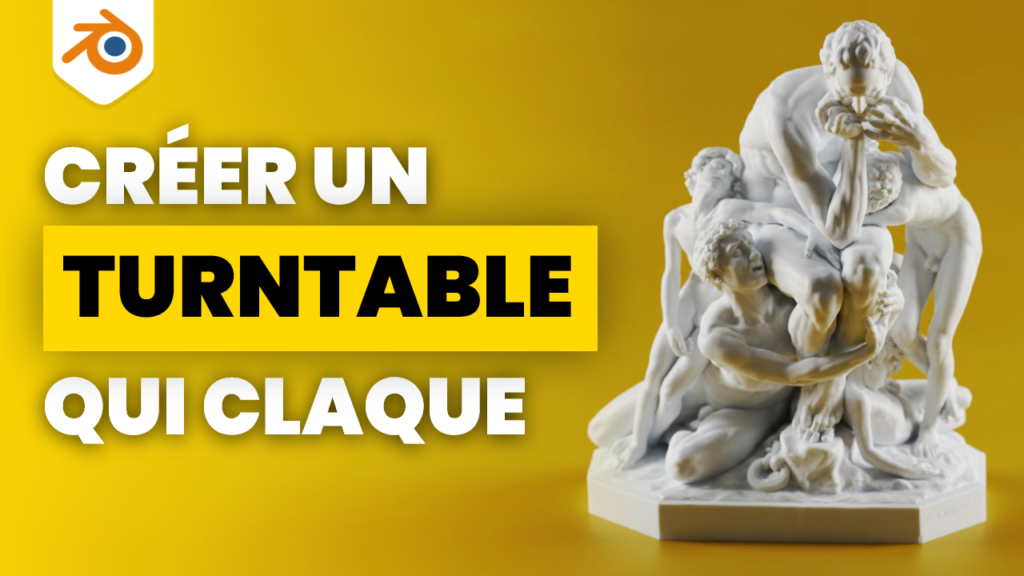

Que vous soyez un artiste 3D professionnel ou un amateur enthousiaste, comprendre comment créer un « turntable » (animation qui boucle sur 360 degrés) sur Blender peut vous aider à présenter vos créations de manière dynamique et professionnelle. Dans cet article, nous plongerons dans les détails de la création d’un turntable et je vous montrerai comment les utiliser pour mettre en valeur vos modèles 3D. Que vous souhaitiez afficher un nouveau design de produit, un personnage de jeu vidéo ou une architecture complexe, cet article vous guidera à travers les étapes essentielles pour réussir votre projet.
Étape 1 : Préparation du modèle
- Avant de commencer à créer le turntable, assurez-vous d’avoir importé ou créé le modèle que vous souhaitez présenter.
- Puis placez le modèle au centre : Assurez-vous que le modèle est centré autour de l’origine (l’endroit où les axes X, Y et Z se croisent) en utilisant la commande « G » (pour déplacer) et en maintenant « Ctrl » pour un déplacement précis.
- Réglez l’échelle : Vérifiez que l’échelle de votre modèle est correcte en appuyant sur « S » pour redimensionner et en entrant une valeur appropriée. Vous pouvez également utiliser « Ctrl + A » pour appliquer l’échelle.

Étape 2 : Création du turntable
- Sélectionnez le modèle : Cliquez sur le modèle pour le sélectionner.
- Ajoutez un vide (empty) : Appuyez sur « Shift + A » pour ouvrir le menu « Ajouter » et choisissez « Empty » (Vide). L’empty sera l’objet autour duquel le turntable tournera.
- Déplacez l’empty : Utilisez la commande « G » pour déplacer l’empty à l’endroit où vous souhaitez que le modèle tourne autour. Par exemple, placez-le au centre de votre modèle.
- Créez un point de rotation : Sélectionnez le modèle, puis sélectionnez également l’empty en maintenant la touche « Shift » enfoncée. Ensuite, appuyez sur « Ctrl + P » pour parenter le modèle à l’empty. Cela signifie que le modèle tournera autour de l’empty.

Formation gratuite
Apprenez Blender gratuitement
15 leçons en vidéo pour modéliser et sculpter vos propres objets à imprimer, à votre rythme.
Étape 3 – Animer le turntable
- Accédez à l’onglet « Animation » : En haut de la fenêtre Blender, basculez vers l’onglet « Animation » en cliquant dessus.
- Réglez les images-clés : Assurez-vous que le curseur de temps (la ligne verte) est au début de la timeline. Cliquez ensuite sur le bouton « I » (pour Insérer) et choisissez « Rotation » pour ajouter une image-clé au modèle.
- Avancez dans le temps : Déplacez le curseur de temps jusqu’à l’endroit où vous souhaitez que l’animation se termine.
- Faites tourner le modèle : Sélectionnez le modèle, puis utilisez la commande « R » pour faire pivoter le modèle autour de l’empty. Vous verrez une ligne d’animation apparaître dans la timeline.
- Ajoutez une deuxième image-clé : Avec le modèle toujours sélectionné, appuyez à nouveau sur « I » et choisissez « Rotation » pour ajouter une deuxième image-clé à la timeline.

Étape 4 : Paramètres d’animation
- Personnalisez les paramètres : Dans le panneau « Propriétés » (onglet à droite), sous l’onglet « Objet », vous pouvez personnaliser les paramètres d’animation, tels que la vitesse de rotation.
- Prévisualisez l’animation : Pour voir votre turntable en action, déplacez le curseur de temps dans la timeline et appuyez sur la barre d’espace pour lire l’animation.

Étape 5 : Rendu de l’animation
- Configurez les paramètres de rendu : Accédez à l’onglet « Rendu » et configurez les paramètres de rendu, tels que la résolution, le format de sortie, etc.
- Rendez l’animation : Appuyez sur le bouton « Rendre l’animation » pour générer les images de votre animation turntable.
- Exportez l’animation : Une fois le rendu terminé, vous pouvez exporter l’animation sous forme de vidéo ou d’image individuelle en utilisant les options de sortie.
C’est ainsi que vous pouvez créer un turntable dans Blender pour présenter votre modèle 3D. N’oubliez pas de sauvegarder régulièrement votre travail au fur et à mesure de la création de l’animation.
Et voici le résultat :
Étape 6 : Pour aller plus loin – Kit Blender Studio Lights
Si vous souhaitez faire des rendus photoréalistes et mettre en avant vos modèles 3D le plus joliment et facilement possible, le Kit Blender Studio Lights est fait pour vous.
En quelques clics, vous pourrez recréer de magnifiques rendus et animations.
Ce kit contient :
- 20 matériaux (studio et résine)
- 5 studios
- 7 éclairages
Mettre en avant vos modèles 3D et impressions n’a jamais été aussi facile sur Blender et Cycles !
Pour aller plus loin : découvrez mes formations Blender.
Pour découvrir tout ce que sait faire le logiciel et apprendre Blender pas à pas, lisez mon guide complet de Blender 3D.
À lire aussi
Vous vous intéressez aussi à ces sujets : turntable Blender, présentation à 360 degrés ? Ces lectures complètent cet article :
- Blender ou Fusion 360 pour l’impression 3D : lequel choisir ?
- Créer un porte-clés personnalisé avec Blender et l’imprimer en 3D
- Geometry Nodes pour débutant : créer un objet paramétrique à imprimer
Pour apprendre Blender pas à pas, commencez par la formation gratuite Blender, puis créez vos propres personnages avec la formation Création de figurines avec Blender.