Aller au contenu


Blender intègre un langage de script, Python, qui permet d’automatiser presque tout. Longtemps, c’était réservé aux développeurs. Avec une IA comme Claude, n’importe quel utilisateur peut maintenant se fabriquer de petits outils sur mesure. Je le fais régulièrement pour préparer mes fichiers d’impression.
Où lancer un script ?
Ouvrez l’espace de travail Scripting (onglet en haut de l’écran). Vous y trouvez un éditeur de texte : collez le script, cliquez sur le bouton de lecture. La console en dessous affiche les erreurs éventuelles.
Avec le connecteur Blender de Claude, c’est encore plus direct : Claude écrit et exécute le script lui-même dans votre scène.
Bien formuler sa demande
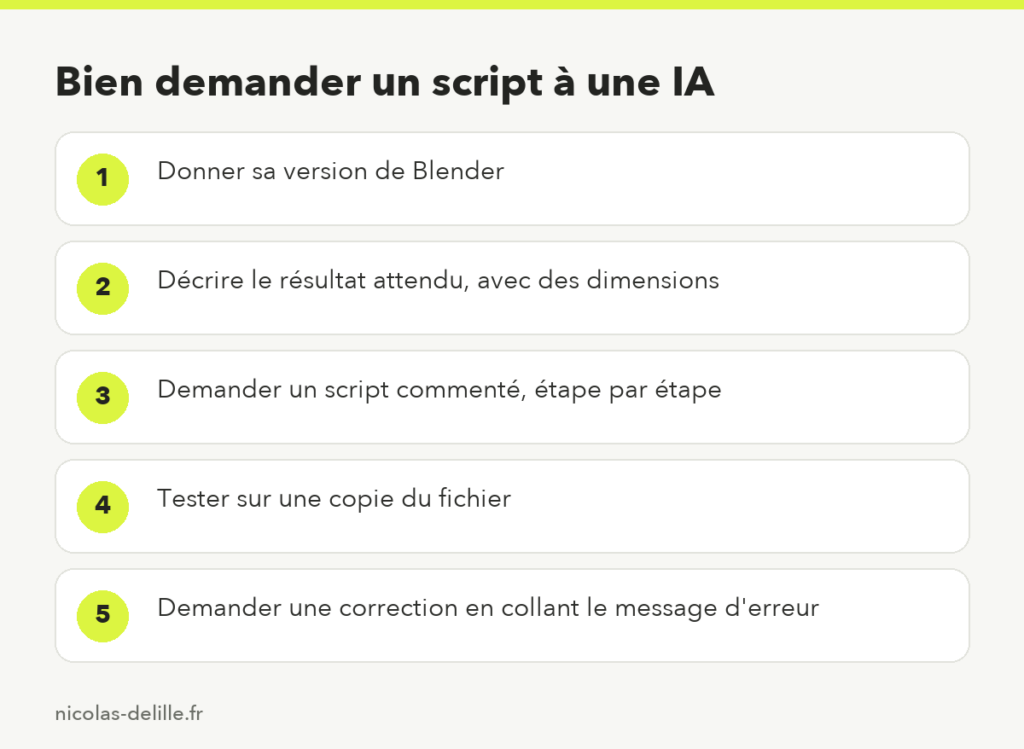
Une bonne demande donne le contexte : la version de Blender, ce que vous voulez obtenir, les dimensions. Par exemple :
« Dans Blender 5.3, écris un script Python commenté qui crée une grille de 4 × 3 socles ronds de 25 mm de diamètre et 3 mm d’épaisseur, espacés de 5 mm, puis les fusionne en un seul objet. »
Formation gratuite
Apprenez Blender gratuitement
15 leçons en vidéo pour modéliser et sculpter vos propres objets à imprimer, à votre rythme.
Exemples utiles pour l’impression 3D
- Préparer l’export : appliquer l’échelle de tous les objets sélectionnés, vérifier que la scène est en millimètres, puis exporter chaque objet dans un STL séparé avec son nom. Le détail de ces réglages est dans exporter un STL depuis Blender.
- Générer des plaques de test : une série de pièces avec des trous de 3,0 à 3,6 mm par pas de 0,1 mm, pour calibrer les tolérances de votre imprimante.
- Créer des socles à la bonne taille pour vos figurines, avec un logement d’aimant.
- Contrôler un lot de fichiers : importer tous les STL d’un dossier et signaler ceux qui ne sont pas fermés.
Quand ça ne marche pas
C’est fréquent au premier essai, souvent parce que l’API de Blender a changé entre deux versions. Copiez le message d’erreur de la console et collez-le à l’IA : elle corrige en général du premier coup. Demandez-lui aussi d’expliquer chaque ligne : c’est la meilleure façon d’apprendre.
Les règles de prudence
- Testez toujours sur une copie du fichier.
- Ne lancez pas un script trouvé sur Internet sans comprendre ce qu’il fait : un script Python peut agir sur vos fichiers.
- Gardez vos scripts qui fonctionnent dans un dossier : vous construisez votre propre boîte à outils.
Pour aller plus loin
Une fois à l’aise, on peut transformer un script en petit add-on avec un bouton dans l’interface. Demandez simplement à l’IA de « transformer ce script en extension Blender avec un panneau dans la barre latérale ». Et pour situer ces usages dans l’ensemble, lisez IA et Blender : les outils qui valent le coup.
À lire aussi
Sur le même thème (python blender, automatiser blender), voici les articles que je vous conseille :
- Blender MCP : piloter Blender avec une IA, comment ça marche ?
- Blender et Tripo AI : générer des modèles 3D avec le plugin
- Préparer un modèle 3D généré par IA dans Blender pour l’imprimer
Pour apprendre Blender pas à pas, commencez par la formation gratuite Blender, puis créez vos propres personnages avec la formation Création de figurines avec Blender.
Questions fréquentes
Faut-il connaître Python pour scripter Blender avec une IA ?
Non, mais lire les explications de l’IA vous fera progresser vite.
Pourquoi le script de l’IA plante-t-il ?
Souvent à cause d’une différence de version de Blender. Donnez votre version et collez le message d’erreur.
Où lancer un script dans Blender ?
Dans l’espace de travail Scripting, avec le bouton de lecture de l’éditeur de texte.