Aller au contenu


Plaque de porte, prénom pour une chambre d’enfant, logo en relief, enseigne pour un stand : le texte 3D fait partie des projets les plus demandés en impression 3D. Blender a un outil Texte très complet, à condition de connaître quelques réglages.
Créer le texte
Shift+A > Text. L’objet apparaît avec le mot « Text ». Passez en mode Édition (Tab), effacez avec la touche retour et tapez le vôtre, puis revenez en mode Objet. Tant que vous ne l’avez pas converti, le texte reste modifiable à tout moment.
Choisir la police
Dans l’onglet Text des propriétés (l’icône en forme de « a »), section Font, cliquez sur l’icône de dossier et chargez une police installée sur votre ordinateur (.ttf ou .otf). Pour l’impression, évitez les polices aux traits très fins ou aux empattements délicats : préférez une police grasse et arrondie. Vérifiez aussi la licence de la police si vous vendez l’objet.
Formation gratuite
Apprenez Blender gratuitement
15 leçons en vidéo pour modéliser et sculpter vos propres objets à imprimer, à votre rythme.
Donner du volume
Section Geometry :
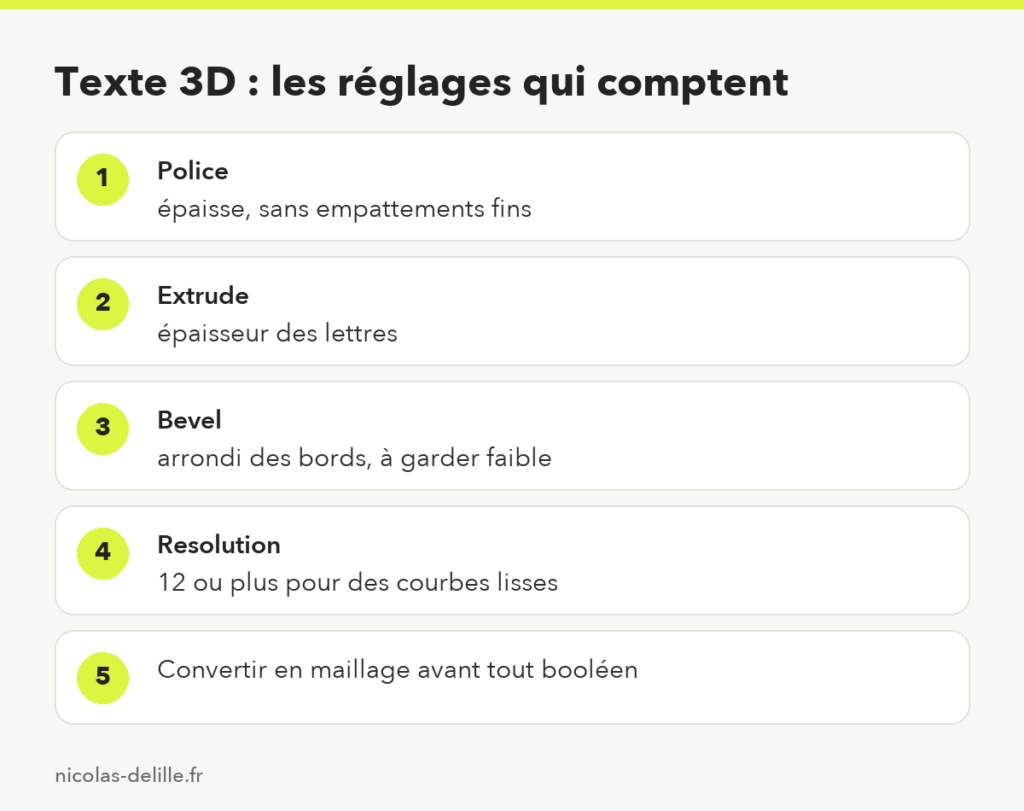
- Extrude donne l’épaisseur. Attention, la valeur s’applique des deux côtés : 1 donne 2 unités d’épaisseur totale.
- Bevel Depth arrondit les bords. Une petite valeur suffit, sinon les lettres se touchent.
- Resolution (section Shape) lisse les courbes : montez à 12 ou plus avant l’export.
Mise en page
Toujours dans les propriétés, section Paragraph : alignement, espacement des lettres et des lignes. Pour un texte sur plusieurs lignes, utilisez la touche Entrée en mode Édition. Pour faire suivre une courbe à votre texte (un arc au-dessus d’un logo), ajoutez un modificateur Curve.
Convertir en maillage
Pour imprimer ou faire un booléen, il faut un maillage : Object > Convert > Mesh. Faites-le sur une copie (Shift+D) pour garder le texte modifiable. Ensuite, en mode Édition, un M > By Distance nettoie les points en double.
Relief ou gravure ?
- En relief : posez le texte sur une plaque, faites-le pénétrer légèrement, puis booléen Union.
- Gravé : enfoncez le texte dans la plaque, puis booléen Difference sur la plaque. Gardez au moins 1 mm de matière sous la gravure.
Pour un premier projet complet, suivez le pas à pas du porte-clés personnalisé, puis exportez avec les bons réglages STL.
Lisibilité à l’impression
En filament, une lettre doit faire au moins 5 à 6 mm de haut pour rester lisible, et un trait au moins 0,8 mm de large. En résine, on peut descendre beaucoup plus bas. En cas de doute, imprimez un petit test avec deux ou trois tailles.
Le texte 3D est aussi une bonne porte d’entrée vers le reste de Blender : la formation gratuite Blender vous fait découvrir la suite.
À lire aussi
Thèmes proches : texte 3d blender, lettres 3d impression 3d. À lire ensuite :
- Blender pour l’impression 3D : le guide pour imprimer vos propres créations
- Modéliser un vase dans Blender pour l’imprimer en mode spirale
- Préparer un modèle 3D généré par IA dans Blender pour l’imprimer
Questions fréquentes
Pourquoi mon texte est-il deux fois plus épais que prévu ?
La valeur Extrude s’applique des deux côtés du texte.
Peut-on utiliser n’importe quelle police ?
Oui, toute police .ttf ou .otf installée. Vérifiez sa licence si vous vendez l’objet.
Quelle taille minimale pour un texte imprimé ?
Environ 5 à 6 mm de haut en filament. En résine, on peut descendre beaucoup plus bas.