Aller au contenu


Blender sait déjà beaucoup de choses, mais quelques extensions transforment vraiment le travail pour l’impression 3D. Voici celles que je conseille, en commençant par les gratuites.
Installer une extension
Depuis Blender 4.2, les add-ons sont devenus des extensions, installables depuis Edit > Preferences > Get Extensions, qui interroge le site officiel extensions.blender.org. Pour une extension achetée ailleurs, utilisez le menu en haut à droite de cet écran, Install from Disk, avec le fichier .zip.
Un conseil de sécurité : n’installez que des extensions issues du site officiel ou de vendeurs connus. Une extension exécute du code Python sur votre ordinateur.
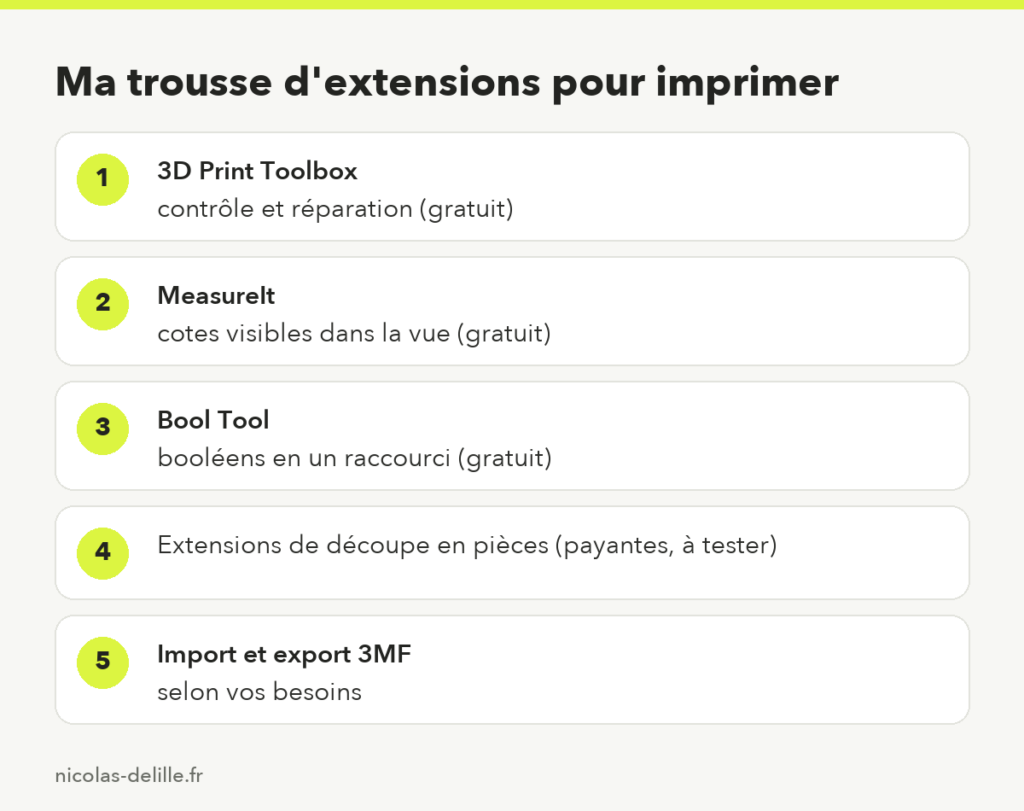
3D Print Toolbox (gratuit, indispensable)
Développée par l’équipe de Blender, elle détecte les trous, les intersections, les parois trop fines et les surplombs, calcule le volume et propose une réparation automatique. J’y consacre un article complet : la 3D Print Toolbox.
Formation gratuite
Apprenez Blender gratuitement
15 leçons en vidéo pour modéliser et sculpter vos propres objets à imprimer, à votre rythme.
MeasureIt (gratuit)
Elle affiche des cotes directement dans la vue 3D. Très pratique pour vérifier une pièce sur mesure ou documenter un modèle que vous vendez. À combiner avec ma méthode pour modéliser une pièce sur mesure.
Bool Tool (gratuit)
Les booléens en un raccourci : union, différence, découpe. Pratique pour percer, graver un texte ou assembler des pièces sans passer par le panneau des modificateurs à chaque fois.
Les outils intégrés qu’on oublie
Avant d’acheter quoi que ce soit, vérifiez ce que Blender fait déjà :
- le modificateur Remesh pour reconstruire un maillage propre ;
- le modificateur Decimate pour alléger un fichier ;
- l’outil Bisect pour couper ;
- les Geometry Nodes pour des objets paramétriques ;
- l’import SVG pour les logos et les emporte-pièces.
Les extensions payantes
Le marché Superhive (anciennement Blender Market) propose de nombreux outils dédiés à l’impression 3D : découpe automatique en pièces avec clés d’assemblage, génération de supports, export multicolore. Certains font gagner un temps précieux si vous préparez beaucoup de figurines. Mon conseil : lisez la page de compatibilité (les versions 5.x ont changé certaines choses), regardez la date de dernière mise à jour, et commencez par les outils intégrés.
Et l’IA ?
Des extensions permettent maintenant de générer des modèles ou de piloter Blender avec une IA. J’en parle dans Blender et Tripo AI, Blender MCP et IA et Blender : les outils qui valent le coup.
À lire aussi
Thèmes proches : extension blender, blender add on impression 3d. À lire ensuite :
- Blender ou Fusion 360 pour l’impression 3D : lequel choisir ?
- Blender pour l’impression 3D : le guide pour imprimer vos propres créations
- Modéliser un vase dans Blender pour l’imprimer en mode spirale
Pour apprendre Blender pas à pas, commencez par la formation gratuite Blender, puis créez vos propres personnages avec la formation Création de figurines avec Blender.
Questions fréquentes
Où trouver des extensions Blender fiables ?
Sur extensions.blender.org, accessible depuis Edit > Preferences > Get Extensions, ou chez des vendeurs reconnus.
Les anciens add-ons marchent-ils sur Blender 5 ?
Pas toujours. Vérifiez la compatibilité indiquée par l’auteur et la date de mise à jour.
Faut-il payer pour imprimer avec Blender ?
Non. Les outils intégrés et la 3D Print Toolbox suffisent pour la plupart des projets.