Aller au contenu


Avant d’envoyer un modèle à l’imprimante, j’ai un réflexe : le passer dans la 3D Print Toolbox. Cette extension gratuite, développée par l’équipe de Blender, détecte en quelques secondes ce qui ferait échouer une impression.
Installer la 3D Print Toolbox
Depuis Blender 4.2, les modules complémentaires sont devenus des extensions. Pour l’installer :
- Ouvrez Edit > Preferences > Get Extensions.
- Autorisez l’accès en ligne si Blender vous le demande.
- Cherchez « 3D Print Toolbox » et cliquez sur Install.
Elle apparaît ensuite dans le panneau latéral de la vue 3D (touche N), dans l’onglet 3D-Print. Si vous ne la voyez pas, passez en mode Objet ou Édition avec un maillage sélectionné.
Les contrôles à lancer
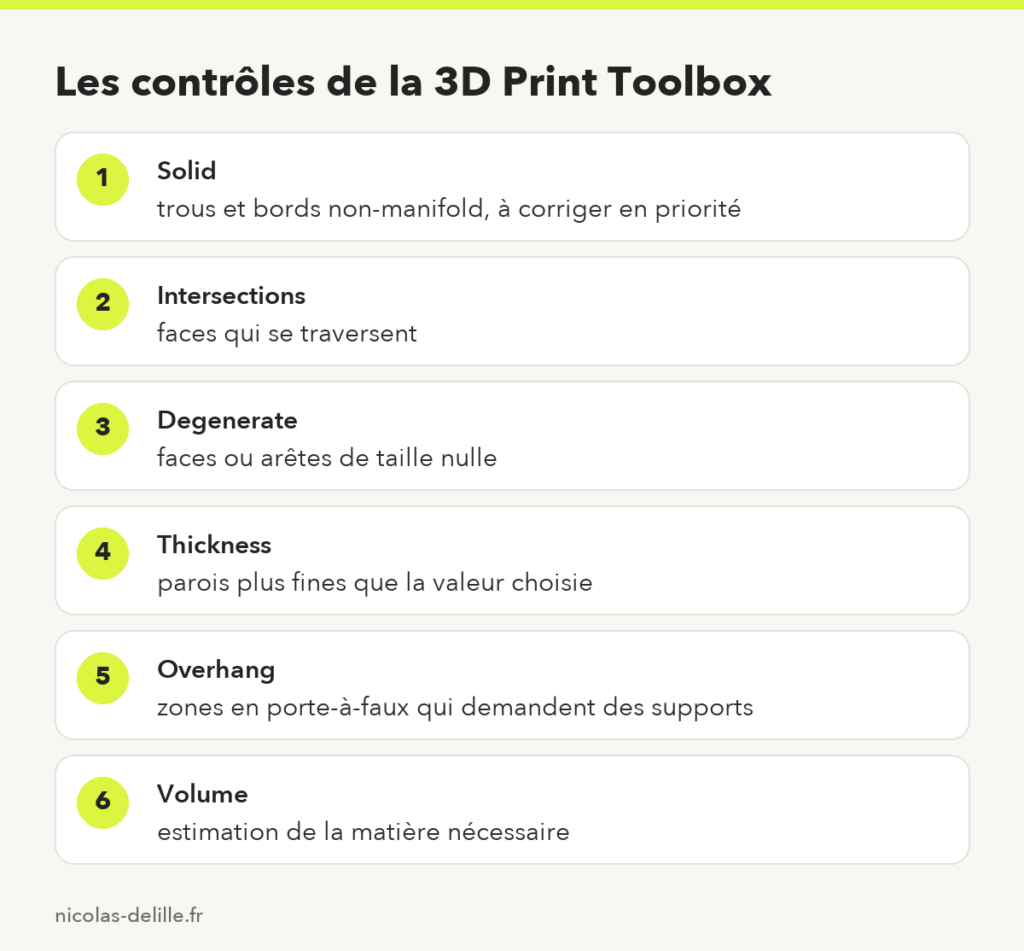
Le bouton Check All lance tous les tests d’un coup. Chaque résultat indique le nombre d’éléments en défaut, et un clic dessus les sélectionne directement sur le modèle en mode Édition. C’est ce qui rend l’outil si pratique.
Formation gratuite
Apprenez Blender gratuitement
15 leçons en vidéo pour modéliser et sculpter vos propres objets à imprimer, à votre rythme.
Les réglages qui comptent
- Thickness : réglez l’épaisseur minimale selon votre machine. Je pars sur 1 mm en résine et 1,2 mm en filament.
- Overhang : l’angle par défaut de 45 degrés est un bon repère. Ce n’est pas une erreur, juste une indication pour orienter la pièce ou prévoir des supports.
Réparer automatiquement
La section Clean Up propose Make Manifold, qui tente de boucher les trous et de supprimer les éléments problématiques. Ça marche bien sur des défauts légers. Sur un modèle très abîmé (scan, fichier généré par IA), le résultat peut être imprévisible : sauvegardez avant, et préférez les méthodes manuelles décrites dans réparer un STL dans Blender.
Volume et coût matière
L’onglet Statistics calcule le volume et la surface du modèle. Le volume donne une bonne idée de la quantité de résine nécessaire, avant même d’ouvrir le slicer. Pour une pièce massive en résine, c’est souvent le moment de se demander s’il faut évider le modèle.
Exporter depuis la Toolbox
La Toolbox a aussi sa propre section d’export, avec un dossier de destination et un format. Je préfère l’export classique, détaillé dans exporter un STL depuis Blender, mais c’est pratique pour exporter rapidement plusieurs versions.
Pour aller plus loin dans les extensions utiles aux makers, voyez ma sélection des meilleurs add-ons Blender pour l’impression 3D.
À lire aussi
Vous vous intéressez aussi à ces sujets : blender 3d print toolbox, extension impression 3d blender ? Ces lectures complètent cet article :
- Préparer un modèle 3D généré par IA dans Blender pour l’imprimer
- Blender pour l’impression 3D : le guide pour imprimer vos propres créations
- Modéliser un vase dans Blender pour l’imprimer en mode spirale
Pour apprendre Blender pas à pas, commencez par la formation gratuite Blender, puis créez vos propres personnages avec la formation Création de figurines avec Blender.
Questions fréquentes
La 3D Print Toolbox est-elle gratuite ?
Oui. C’est une extension officielle, installable depuis Edit > Preferences > Get Extensions.
Où trouver la 3D Print Toolbox après l’installation ?
Dans le panneau latéral de la vue 3D (touche N), onglet 3D-Print.
Make Manifold répare-t-il tout ?
Non. Il corrige bien les petits défauts, mais un modèle très abîmé demande une réparation manuelle ou un Remesh.