Aller au contenu


Le 28 avril 2026, Anthropic a présenté une série de connecteurs pour les logiciels créatifs, dont un pour Blender. Il s’appuie sur le module MCP officiel développé par le Blender Lab. Concrètement, Claude peut lire votre scène Blender et y agir : créer, modifier, ranger, analyser.
Si le principe du MCP ne vous dit rien, commencez par Blender MCP : comment ça marche.
Ce qu’il faut avant de commencer
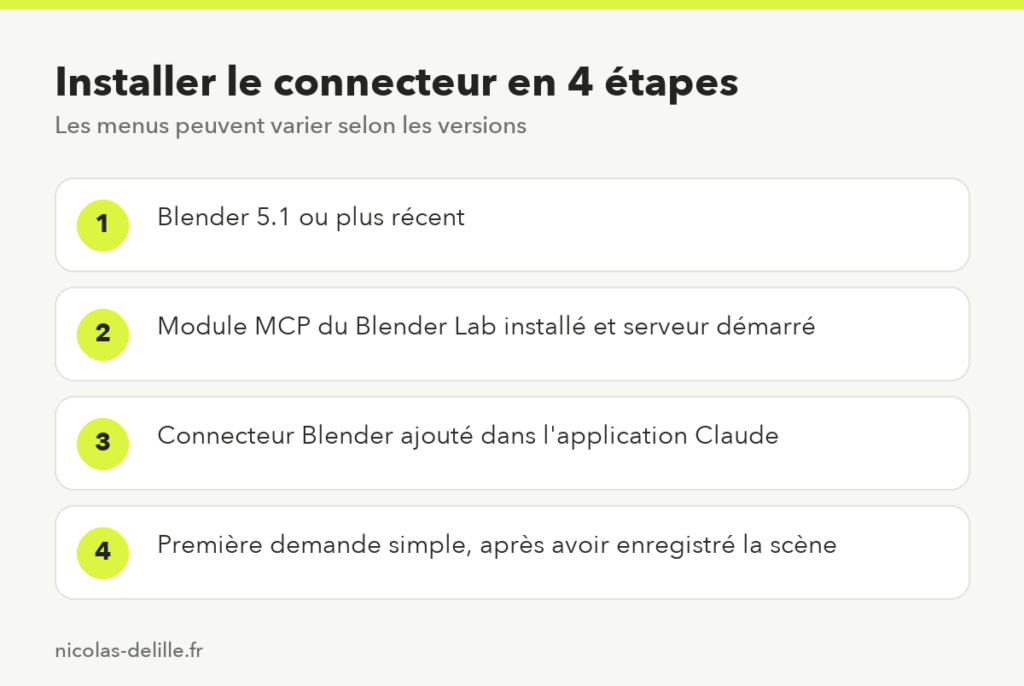
- Blender 5.1 ou plus récent. Le plus simple : la dernière version ou la 5.2 LTS.
- L’application Claude sur ordinateur.
- Une scène enregistrée, et l’habitude de faire Ctrl+S souvent.
Installer le connecteur
Les grandes étapes, sachant que l’intitulé exact des menus évolue avec les mises à jour :
- Côté Blender : installez le module MCP depuis la page du Blender Lab. L’installation passe par l’ajout du dépôt du Blender Lab dans les extensions de Blender, puis par l’installation du module. Vérifiez ensuite dans ses réglages que le serveur est bien démarré.
- Côté Claude : dans les paramètres de l’application, rubrique des connecteurs, cherchez « Blender » et ajoutez-le.
- Ouvrez une conversation et demandez à Claude de décrire la scène ouverte : s’il répond avec la liste de vos objets, tout fonctionne.
Si Claude n’arrive pas à joindre Blender, vérifiez que Blender est ouvert et que le serveur du module est démarré. La documentation officielle, du Blender Lab comme d’Anthropic, est à jour sur ces points.
Formation gratuite
Apprenez Blender gratuitement
15 leçons en vidéo pour modéliser et sculpter vos propres objets à imprimer, à votre rythme.
Des demandes utiles pour commencer
- « Liste les objets dont l’échelle n’est pas appliquée et applique-la. » Idéal avant un export STL.
- « Règle la scène en millimètres pour l’impression 3D. »
- « Crée une boîte de 80 × 50 × 30 mm avec des parois de 2 mm et un couvercle avec 0,3 mm de jeu. »
- « Range les objets de la scène dans des collections par type. »
- « Explique-moi ce que fait le modificateur sélectionné. »
Pour les tâches plus avancées, demandez-lui d’écrire un petit outil réutilisable : je montre comment dans écrire des scripts Blender avec l’IA.
Les limites
Claude agit avec les outils de Blender, il ne voit pas votre modèle comme vous. Pour la sculpture et le sens artistique, c’est encore vous qui décidez. Et sur les grosses scènes, procédez par petites demandes plutôt que par une longue liste.
Une précision utile
L’arrivée de ce connecteur ne signifie pas que Blender intègre de l’IA générative dans ses outils : la Blender Foundation a indiqué ne pas prévoir de fonctions génératives dans le logiciel lui-même. Le module MCP est un pont, que vous choisissez d’installer ou non.
Pour un tour d’horizon complet, lisez IA et Blender : les outils qui valent le coup.
À lire aussi
Thèmes proches : claude blender, connecteur blender claude. À lire ensuite :
- Blender et Tripo AI : générer des modèles 3D avec le plugin
- Préparer un modèle 3D généré par IA dans Blender pour l’imprimer
- Débuter sur Blender et Cycles
Pour apprendre Blender pas à pas, commencez par la formation gratuite Blender, puis créez vos propres personnages avec la formation Création de figurines avec Blender.
Questions fréquentes
Quelle version de Blender faut-il pour le connecteur Claude ?
Blender 5.1 ou plus récent.
Claude peut-il sculpter à ma place ?
Non. Il pilote les outils de Blender et automatise des tâches, la sculpture reste un savoir-faire.
Blender intègre-t-il de l’IA générative ?
Non. La Blender Foundation a indiqué ne pas prévoir de fonctions génératives dans le logiciel. Le connecteur est un pont optionnel.