Aller au contenu


Un STL téléchargé, un scan 3D ou un modèle généré par IA arrive parfois avec des défauts invisibles à l’œil nu : des trous, des faces retournées, des points en double. Le slicer, lui, les voit très bien, et l’impression échoue. Voici ma méthode dans Blender, de la plus douce à la plus radicale.
Importer le STL
File > Import > STL. Si le modèle semble énorme ou invisible, c’est une question d’échelle : réglez la scène en millimètres comme expliqué dans exporter un STL depuis Blender, puis appuyez sur la touche point du pavé numérique pour cadrer l’objet.
1. Fusionner les points en double
En mode Édition (Tab), sélectionnez tout (A), puis M > By Distance. Blender indique combien de points il a supprimés. Les STL en contiennent souvent des milliers, car chaque triangle y est stocké séparément.
Formation gratuite
Apprenez Blender gratuitement
15 leçons en vidéo pour modéliser et sculpter vos propres objets à imprimer, à votre rythme.
2. Trouver les trous
Select > Select All by Trait > Non Manifold sélectionne les bords qui ne sont pas fermés. Activez le mode de sélection par arêtes pour bien les voir. La 3D Print Toolbox fait le même travail avec son contrôle Solid.
3. Boucher les trous
- Pour un trou simple : sélectionnez le contour et appuyez sur F.
- Pour un trou plus grand : Alt+F remplit avec des triangles, plus propres pour l’impression.
- Pour tout traiter d’un coup : Mesh > Clean Up > Fill Holes.
4. Remettre les normales dans le bon sens
Les normales indiquent l’extérieur de chaque face. Des normales inversées peuvent créer des parois manquantes au tranchage. Shift+N les recalcule vers l’extérieur. Pour vérifier, activez Face Orientation dans le menu des surimpressions : le bleu est à l’extérieur, le rouge à l’intérieur.
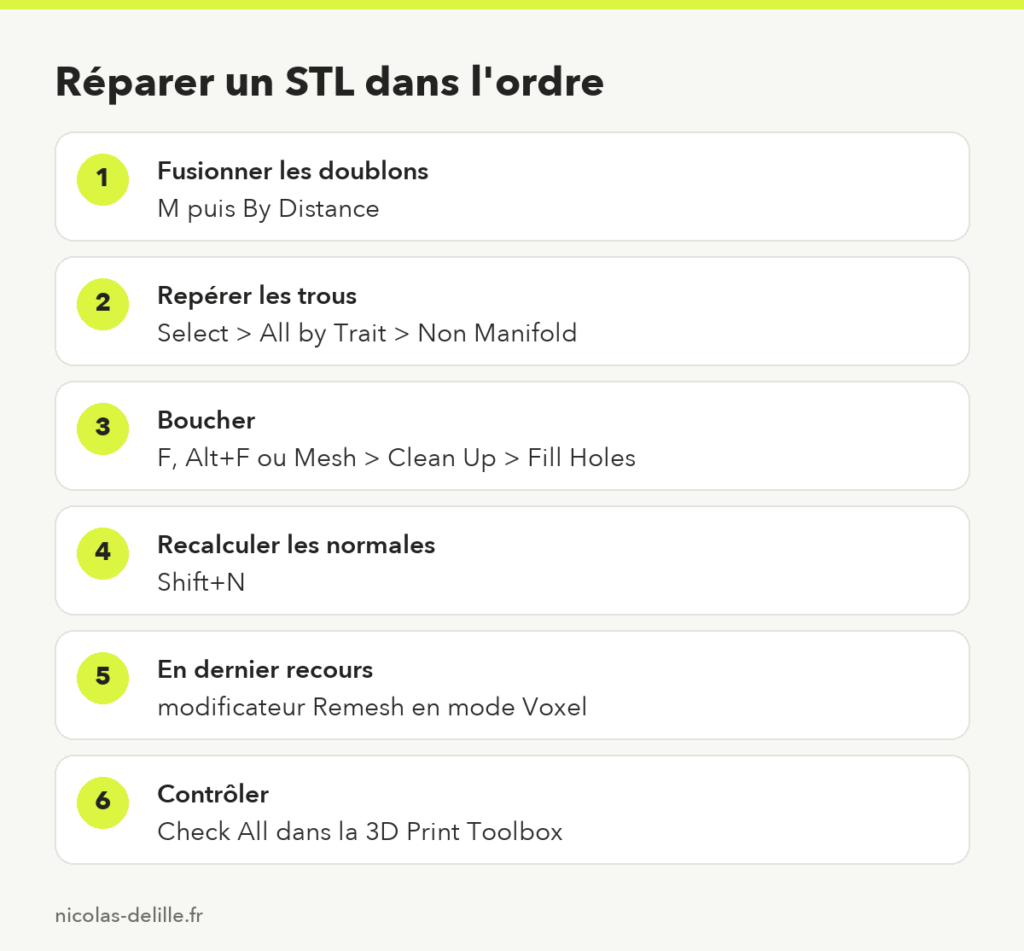
5. Le recours radical : le Remesh
Quand le maillage est trop abîmé, je reconstruis tout avec le modificateur Remesh en mode Voxel. Blender recrée une surface fermée et régulière. Réglez la taille des voxels selon le niveau de détail : 0,1 à 0,2 mm pour une figurine, plus pour un objet simple. On perd un peu de netteté, mais le modèle devient imprimable à coup sûr.
C’est exactement ce que je fais sur les modèles générés par IA : je l’explique dans préparer un modèle IA dans Blender pour l’imprimer.
Et si la réparation ne suffit pas ?
Certains fichiers sont pensés pour l’affichage, pas pour l’impression : coques sans épaisseur, pièces superposées. Dans ce cas, le modificateur Solidify donne de l’épaisseur aux surfaces, et un booléen en mode Union fusionne les pièces. Sur ZBrush, j’ai aussi une méthode complète dans réparer un modèle dans ZBrush avant l’impression.
Pour modifier un fichier une fois réparé (ajouter un socle, un prénom, redimensionner), lisez modifier un STL avec Blender.
À lire aussi
Pour creuser le sujet (ru00e9parer fichier stl, blender non manifold), je vous recommande aussi :
- Modéliser une pièce de rechange sur mesure avec Blender
- Couper un modèle en plusieurs pièces dans Blender pour l’impression 3D
- Blender ou Fusion 360 pour l’impression 3D : lequel choisir ?
Pour apprendre Blender pas à pas, commencez par la formation gratuite Blender, puis créez vos propres personnages avec la formation Création de figurines avec Blender.
Questions fréquentes
Comment savoir si un STL a des trous ?
En mode Édition, Select > Select All by Trait > Non Manifold sélectionne les bords ouverts.
Le Remesh fait-il perdre des détails ?
Un peu, selon la taille des voxels. Plus la valeur est petite, plus les détails sont conservés, mais plus le fichier est lourd.
Mon slicer répare-t-il automatiquement ?
Beaucoup de slicers corrigent les petits défauts. Pour les gros problèmes, mieux vaut réparer dans Blender pour garder le contrôle.