Aller au contenu


Pendant longtemps, Blender sur Mac était le parent pauvre. Ce n’est plus le cas : depuis l’arrivée des puces Apple Silicon et le soutien d’Apple au développement, Blender tourne de façon native et exploite le GPU via Metal.
Quelle version télécharger ?
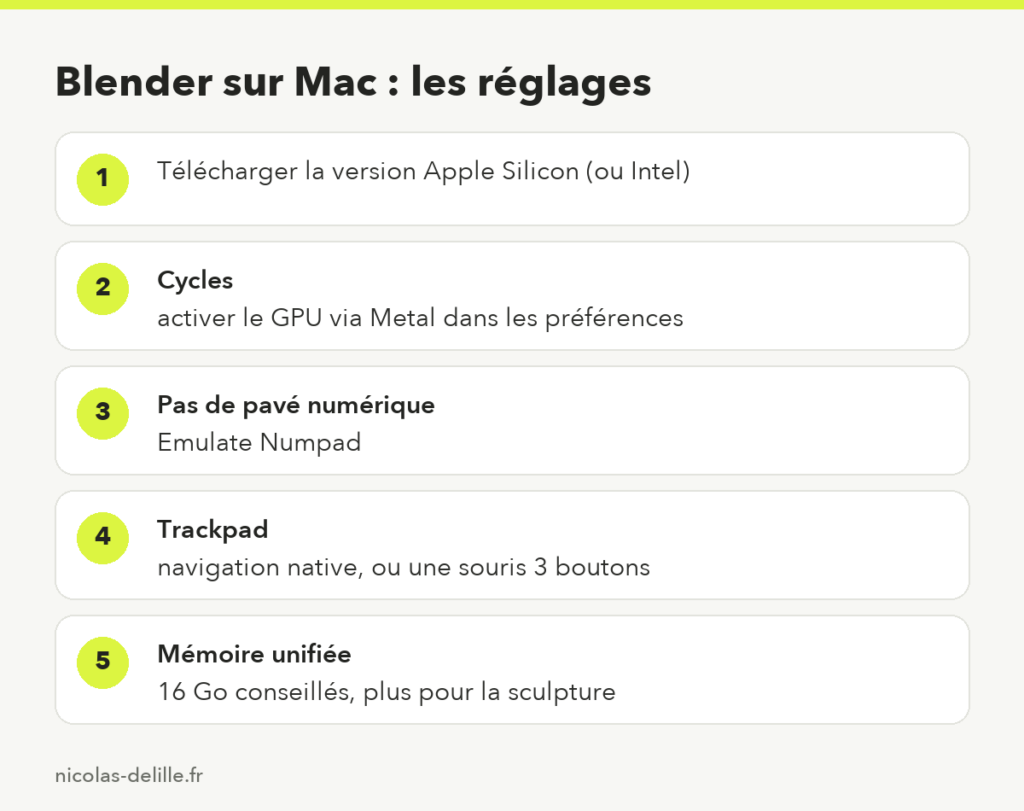
Sur blender.org, deux versions macOS sont proposées : Apple Silicon pour les Mac à puce M (M1 à M4 et suivantes) et Intel pour les Mac plus anciens. Prenez bien la bonne : la version Intel tournerait via une couche d’émulation, beaucoup plus lentement. Glissez ensuite l’application dans le dossier Applications, comme n’importe quel logiciel.
Pour le reste, mon guide télécharger et installer Blender s’applique aussi.
Activer le GPU pour Cycles
Dans Edit > Preferences > System, section Cycles Render Devices, choisissez Metal et cochez le GPU. Puis dans les propriétés de rendu de la scène, réglez Device sur GPU Compute. Le gain est important par rapport au processeur seul.
Si vos rendus restent lents, mes conseils pour accélérer Cycles s’appliquent aussi sur Mac.
Formation gratuite
Apprenez Blender gratuitement
15 leçons en vidéo pour modéliser et sculpter vos propres objets à imprimer, à votre rythme.
Clavier et souris
Les claviers Mac compacts n’ont pas de pavé numérique, très utilisé dans Blender pour changer de vue. Deux solutions :
- cocher Emulate Numpad dans Preferences > Input : les chiffres du clavier deviennent les vues ;
- utiliser le petit gizmo de navigation en haut à droite de la vue 3D.
Le trackpad fonctionne bien pour naviguer (deux doigts pour tourner, pincer pour zoomer). Pour modéliser longtemps, une souris à molette reste plus confortable, et pour sculpter, une tablette graphique. Je donne mes conseils de tablette dans quelle tablette graphique choisir.
Quelle configuration ?
Sur Apple Silicon, la mémoire est partagée entre le processeur et le GPU. Pour Blender, je conseille 16 Go au minimum, davantage pour la sculpture de figurines très détaillées ou les scènes lourdes. Les puces « Pro » et « Max », avec plus de cœurs graphiques, accélèrent nettement les rendus. Mon article quel ordinateur pour la modélisation 3D compare les options.
Et sur iPad ?
Le projet Blender pour iPad est en pause pour l’instant : je fais le point dans Blender sur iPad.
À lire aussi
Sur le même thème (blender macbook, blender apple silicon), voici les articles que je vous conseille :
- Le connecteur Blender de Claude : installation et premiers usages
- Blender 5.0 : les nouveautés qui comptent vraiment
- Blender MCP : piloter Blender avec une IA, comment ça marche ?
Pour apprendre Blender pas à pas, commencez par la formation gratuite Blender, puis créez vos propres personnages avec la formation Création de figurines avec Blender.
Questions fréquentes
Blender est-il gratuit sur Mac ?
Oui, comme sur toutes les plateformes.
Comment utiliser le GPU de mon Mac dans Cycles ?
Dans Preferences > System, choisissez Metal et cochez le GPU, puis réglez le rendu sur GPU Compute.
Blender fonctionne-t-il sur un MacBook Air ?
Oui, pour la modélisation et l’apprentissage. Pour de gros rendus, une puce plus puissante aide beaucoup.