Aller au contenu


La lithophane est une technique ancienne : une plaque fine, plus ou moins épaisse, qui révèle une image quand la lumière passe au travers. En impression 3D, c’est devenu un grand classique des cadeaux personnalisés, en plaque, en lampe ou en boule de Noël. Des générateurs en ligne existent, mais le faire dans Blender permet de tout contrôler : forme, cadre, courbure.
Le principe
Les zones sombres de la photo deviennent épaisses (peu de lumière passe), les zones claires deviennent fines. On utilise donc l’image comme une carte de hauteur, avec l’image inversée.
1. Préparer la photo
Choisissez une photo bien contrastée, avec un sujet net. Recadrez-la au format voulu et passez-la en niveaux de gris dans n’importe quel logiciel photo. Un léger gain de contraste aide beaucoup.
Formation gratuite
Apprenez Blender gratuitement
15 leçons en vidéo pour modéliser et sculpter vos propres objets à imprimer, à votre rythme.
2. Créer la plaque
Dans une scène en millimètres, ajoutez un plan (Shift+A > Mesh > Plane) aux proportions de votre image, par exemple 100 × 75 mm. En mode Édition, subdivisez-le fortement (clic droit > Subdivide, ou un modificateur Subdivision Surface en mode Simple). Plus il y a de points, plus l’image sera fine : comptez plusieurs centaines de milliers de faces pour une belle plaque.
3. Le modificateur Displace
Ajoutez un modificateur Displace, créez une nouvelle texture de type Image or Movie et chargez votre photo. Réglez les coordonnées sur UV (le plan a des UV par défaut). Mettez une Strength négative ou inversez l’image dans les réglages de couleur de la texture, pour que le sombre ressorte. Ajustez jusqu’à un relief d’environ 2,2 mm.
4. Donner l’épaisseur de base
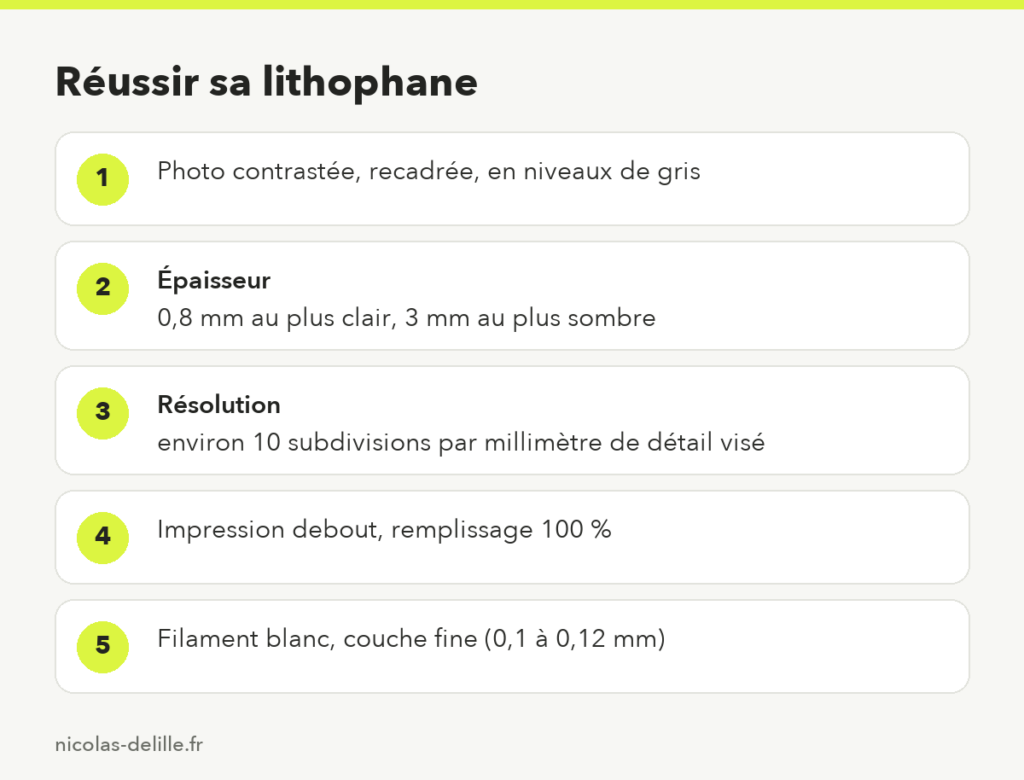
Ajoutez ensuite un modificateur Solidify de 0,8 mm : c’est l’épaisseur minimale, celle des zones les plus claires. Vous pouvez ajouter un cadre de 3 mm d’épaisseur autour, qui rigidifie la plaque et sert de pied.
Pour une version courbée, ajoutez un modificateur Simple Deform en mode Bend : la plaque tient debout toute seule et la lumière se répartit mieux.
5. Exporter et imprimer
Appliquez les modificateurs, vérifiez le maillage avec la 3D Print Toolbox et exportez en STL. Le fichier sera lourd, c’est normal. À l’impression :
- imprimez la plaque debout, les couches suivent alors le relief ;
- remplissage à 100 %, filament blanc ou très clair ;
- hauteur de couche fine, et vitesse modérée.
Aller plus loin
Une fois la technique en main, on peut faire des lampes cylindriques (modificateur Simple Deform en Bend à 360 degrés) ou des lithophanes colorées sur imprimante multi-filaments. Pour découvrir d’autres projets du même genre, lisez transformer une image en relief 3D et mes idées d’objets à imprimer.
À lire aussi
Pour aller plus loin (lithophane impression 3d, lithophane blender), voici mes articles complémentaires :
- Modéliser une pièce de rechange sur mesure avec Blender
- Blender ou Fusion 360 pour l’impression 3D : lequel choisir ?
- Blender pour l’impression 3D : le guide pour imprimer vos propres créations
Pour apprendre Blender pas à pas, commencez par la formation gratuite Blender, puis créez vos propres personnages avec la formation Création de figurines avec Blender.
Questions fréquentes
Quelle épaisseur pour une lithophane ?
Environ 0,8 mm pour les zones claires et 3 mm pour les plus sombres.
Quel filament utiliser ?
Un PLA blanc ou très clair, imprimé à 100 % de remplissage.
Peut-on faire une lithophane en résine ?
Oui, avec une résine blanche ou translucide, mais le filament blanc reste le plus courant.