Aller au contenu


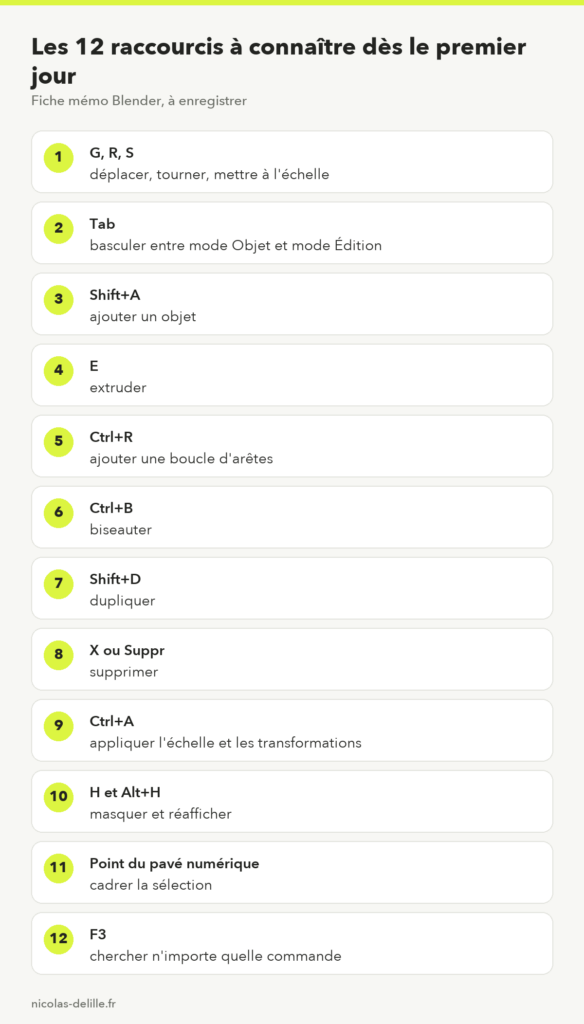
Blender se pilote beaucoup au clavier. Au début, c’est déroutant, mais une fois les raccourcis de base en main, on va trois fois plus vite qu’avec les menus. Voici ceux que j’utilise vraiment, classés par usage. La fiche mémo ci-dessous résume les douze premiers à retenir.
Une règle utile : les raccourcis dépendent de l’endroit où se trouve la souris. Si rien ne se passe, survolez la vue 3D avant d’appuyer.
Naviguer dans la vue
- Molette : zoomer ; clic molette : tourner autour de la scène ; Shift + clic molette : se déplacer.
- Pavé numérique 1, 3, 7 : vues de face, de côté, de dessus. Ctrl donne la vue opposée.
- Pavé numérique 5 : bascule perspective ou orthographique.
- Point du pavé numérique : cadrer l’objet sélectionné. Home : tout afficher.
- Pavé numérique / : isoler la sélection.
- Z : menu des modes d’affichage (filaire, solide, rendu).
Sans pavé numérique, activez Emulate Numpad dans les préférences, ou utilisez le menu View.
Sélectionner
- A : tout sélectionner, Alt+A : tout désélectionner.
- B : sélection rectangle, C : sélection au pinceau.
- Alt+clic : sélectionner une boucle d’arêtes.
- Ctrl+I : inverser la sélection.
- 1, 2, 3 en mode Édition : sélection par points, arêtes ou faces.
Fiche gratuite
Les raccourcis Blender pour la sculpture 3D
La fiche à garder près du clavier, offerte avec ma formation gratuite Blender et ses 15 leçons en vidéo.
Transformer
- G, R, S : déplacer, tourner, échelle. Ajoutez X, Y ou Z pour bloquer un axe, puis tapez une valeur.
- Ctrl+A : appliquer les transformations, indispensable avant l’export.
- Shift+S : menu du curseur 3D et de l’aimantation.
Modéliser
- E : extruder. I : faire un retrait (inset).
- Ctrl+R : ajouter une boucle d’arêtes. K : couteau.
- Ctrl+B : biseau. F : créer une face. M : fusionner.
- P : séparer une partie en objet distinct. Ctrl+J : joindre des objets.
- Shift+N : recalculer les normales.
Sculpter
- F : taille de la brosse ; Shift+F : force.
- Ctrl maintenu : inverser l’effet ; Shift maintenu : lisser.
- Ctrl+R : Voxel Remesh, l’équivalent du DynaMesh de ZBrush.
Pour un premier pas en sculpture, voyez sculpter sur Blender pour l’impression 3D.
Les raccourcis qui sauvent
- Ctrl+Z : annuler, Ctrl+Shift+Z : rétablir.
- F3 : rechercher une commande par son nom. Le plus utile de tous quand on a oublié un raccourci.
- Ctrl+S : enregistrer, souvent.
Si vous venez de ZBrush, mon guide passer de ZBrush à Blender fait la correspondance entre les deux logiciels. Et pour apprendre en pratiquant, la formation gratuite Blender vous fait utiliser ces raccourcis dès la première leçon.
À lire aussi
Pour creuser le sujet (raccourci clavier blender, blender shortcut), je vous recommande aussi :
- Blender gratuit : le télécharger, l’installer et bien le configurer
- Blender 5.0 : les nouveautés qui comptent vraiment
- Blender MCP : piloter Blender avec une IA, comment ça marche ?
Questions fréquentes
Pourquoi mes raccourcis Blender ne fonctionnent-ils pas ?
La souris doit survoler la bonne fenêtre : les raccourcis dépendent de la zone sous le curseur.
Comment trouver une commande dont on a oublié le raccourci ?
Appuyez sur F3 et tapez son nom.
Peut-on personnaliser les raccourcis ?
Oui, dans Edit > Preferences > Keymap.