Aller au contenu


Le porte-clés est le projet parfait pour débuter : petit, rapide à imprimer, et on peut le personnaliser à l’infini. C’est aussi un cadeau qui fait toujours plaisir. En une demi-heure, vous allez apprendre le texte 3D, les booléens et l’export.
1. Préparer la scène
Réglez la scène en millimètres (propriétés de la scène, Units : métrique, échelle 0,001, millimètres). Supprimez le cube par défaut, ou gardez-le pour la base, à vous de voir.
2. La base
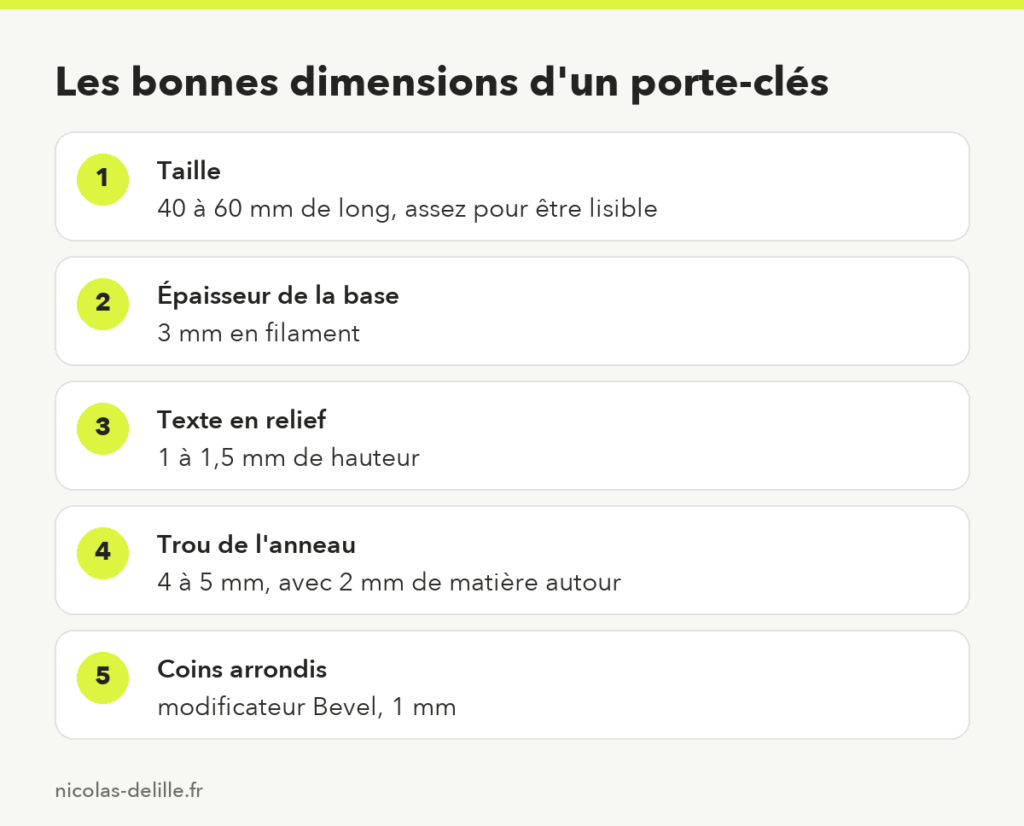
Ajoutez un cube (Shift+A > Mesh > Cube), puis dans le panneau N donnez-lui ses dimensions : par exemple 55 × 20 × 3 mm. Appliquez l’échelle (Ctrl+A > Scale), puis ajoutez un modificateur Bevel pour arrondir les coins : c’est plus agréable en main et plus joli.
Pour une forme libre (un cœur, une étoile), dessinez plutôt un contour avec une courbe, ou importez un SVG (File > Import > SVG), puis extrudez-le.
Formation gratuite
Apprenez Blender gratuitement
15 leçons en vidéo pour modéliser et sculpter vos propres objets à imprimer, à votre rythme.
3. Le texte en relief
Ajoutez un objet Texte (Shift+A > Text), passez en mode Édition (Tab) pour taper votre prénom, puis revenez en mode Objet. Dans l’onglet des propriétés du texte :
- choisissez une police épaisse et lisible (les polices trop fines cassent à l’impression) ;
- réglez Extrude pour donner du relief, environ 0,6 avec une base posée dessous ;
- ajustez la taille pour laisser 3 mm de marge sur les bords.
Placez le texte sur la base, en le faisant légèrement pénétrer. Mon article créer un texte 3D dans Blender détaille toutes les options.
4. Le trou pour l’anneau
Ajoutez un cylindre de 4,5 mm de diamètre, plus haut que la base, placé à une extrémité. Sur la base, ajoutez un modificateur Boolean en mode Difference avec ce cylindre, puis masquez-le. Gardez au moins 2 mm de matière autour du trou, sinon l’anneau finira par l’arracher.
5. Fusionner et exporter
Convertissez le texte en maillage (Object > Convert > Mesh), sélectionnez texte et base, puis fusionnez-les avec un booléen Union ou simplement Ctrl+J (les slicers acceptent généralement des volumes qui se chevauchent). Vérifiez avec la 3D Print Toolbox, puis exportez en STL avec ces réglages.
L’astuce bicolore
Sur une imprimante filament, ajoutez un changement de couleur à la couche où commence le texte (option disponible dans la plupart des slicers). Résultat : une base noire et un prénom blanc, sans système multicolore. Avec une imprimante équipée d’un module multi-filaments, vous pouvez même attribuer une couleur à chaque objet.
Si vous débutez en impression, mon guide quelle imprimante 3D pour débuter vous aidera à choisir. Et pour d’autres idées de petits projets, voyez mes idées d’objets à créer et imprimer.
À lire aussi
Pour creuser le sujet (porte clu00e9 3d, porte clu00e9 personnalisu00e9 impression 3d), je vous recommande aussi :
- Blender pour l’impression 3D : le guide pour imprimer vos propres créations
- Modéliser un vase dans Blender pour l’imprimer en mode spirale
- Préparer un modèle 3D généré par IA dans Blender pour l’imprimer
Pour apprendre Blender pas à pas, commencez par la formation gratuite Blender, puis créez vos propres personnages avec la formation Création de figurines avec Blender.
Questions fréquentes
Quelle épaisseur pour un porte-clés solide ?
Environ 3 mm pour la base en filament, plus le relief du texte.
Quel filament choisir ?
Le PLA convient très bien. Le PETG résiste mieux aux chocs et à la chaleur, par exemple dans une poche ou une voiture.
Comment faire un porte-clés de deux couleurs ?
Ajoutez un changement de couleur à la couche où commence le texte, dans votre slicer.