Aller au contenu


Le mode vase (ou « spirale ») est une option des slicers qui imprime un objet en une seule paroi continue, en montant doucement en hélice. Résultat : pas de couture visible, une impression rapide, et des formes étonnantes. Blender est l’outil idéal pour dessiner ces formes.
Comment fonctionne le mode vase
Vous fournissez au slicer un objet plein. Le slicer n’en garde que l’enveloppe extérieure, plus un fond, et l’imprime d’une traite. Pas besoin de modéliser une épaisseur : c’est même déconseillé.
Méthode 1 : un profil tourné (Screw)
- Dans une scène en millimètres, ajoutez un plan, passez en mode Édition et supprimez tout sauf un point.
- Extrudez ce point (touche E) pour dessiner le profil d’une moitié du vase, vu de côté.
- Ajoutez un modificateur Screw : le profil tourne autour de l’axe et forme le vase. Réglez Steps à 64 ou plus pour un rendu lisse.
- Fermez le fond en ajoutant un point au centre de l’axe, en bas du profil.
Formation gratuite
Apprenez Blender gratuitement
15 leçons en vidéo pour modéliser et sculpter vos propres objets à imprimer, à votre rythme.
Méthode 2 : un cylindre déformé
Ajoutez un cylindre avec beaucoup de côtés, subdivisé en hauteur. Puis empilez les modificateurs :
- Simple Deform en mode Twist pour une torsion ;
- Simple Deform en mode Taper pour évaser ou resserrer ;
- Displace avec une texture pour des ondulations.
C’est là que Blender devient vraiment amusant : chaque réglage change le vase en direct. Avec les Geometry Nodes, on peut même créer un générateur de vases réglable, je l’explique dans Geometry Nodes pour débutant.
Les contraintes d’impression
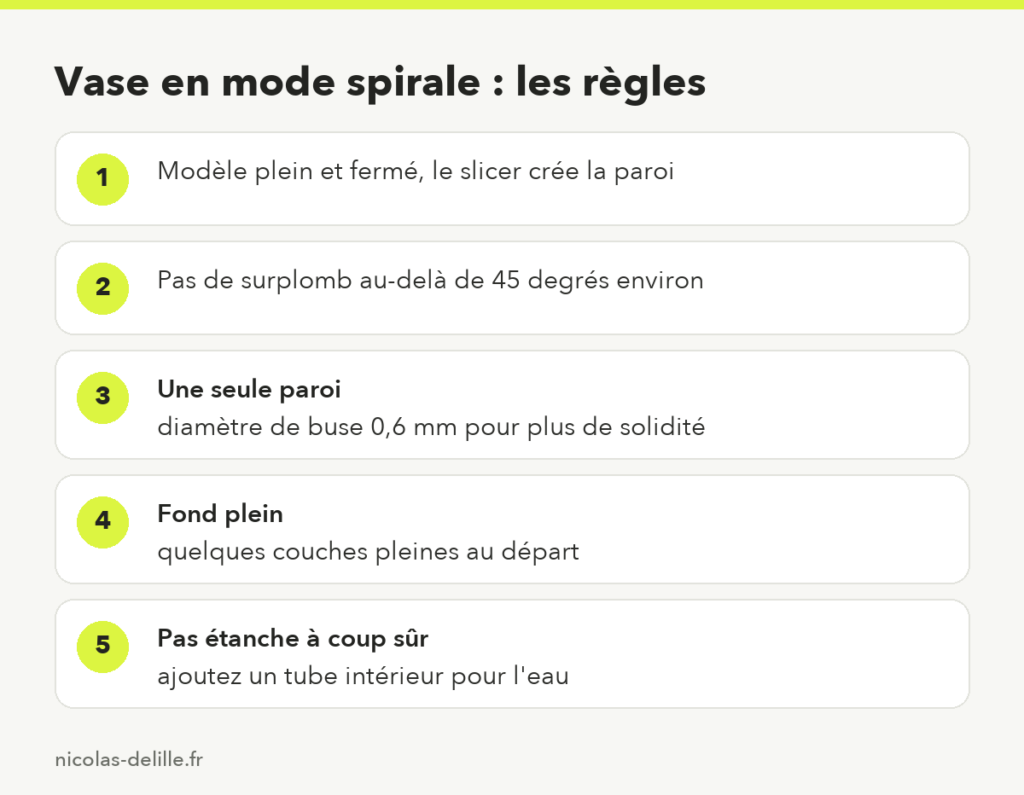
- Les surplombs : la paroi doit monter sans trop s’écarter, sinon elle s’effondre.
- Les détails horizontaux : le mode vase ne sait pas imprimer une partie qui redescend ou un trou.
- L’étanchéité : une paroi unique laisse parfois passer l’eau. Pour des fleurs fraîches, glissez un tube en verre à l’intérieur.
Export et réglages
Vérifiez que le modèle est fermé avec la 3D Print Toolbox, exportez en STL (voir les réglages), puis activez le mode vase dans votre slicer (le nom varie : « spiral vase », « mode vase », « spiralize »). Les filaments soie ou translucides donnent de très beaux effets.
Si vous cherchez d’autres projets rapides et décoratifs, voyez mes idées d’objets à imprimer.
À lire aussi
Vous vous intéressez aussi à ces sujets : mode vase impression 3d, vase blender ? Ces lectures complètent cet article :
- Blender pour l’impression 3D : le guide pour imprimer vos propres créations
- Texte 3D dans Blender : plaques, enseignes et prénoms à imprimer
- Préparer un modèle 3D généré par IA dans Blender pour l’imprimer
Pour apprendre Blender pas à pas, commencez par la formation gratuite Blender, puis créez vos propres personnages avec la formation Création de figurines avec Blender.
Questions fréquentes
Faut-il modéliser l’épaisseur du vase ?
Non. En mode vase, le slicer crée lui-même une paroi unique à partir d’un modèle plein.
Un vase imprimé est-il étanche ?
Pas toujours. Pour de l’eau, glissez un tube en verre à l’intérieur ou utilisez une buse plus large.
Quel filament pour un beau vase ?
Les PLA soie ou translucides donnent de très beaux effets.