Aller au contenu


Les Geometry Nodes font peur au début, avec leurs boîtes reliées par des fils. Pourtant, l’idée est simple : au lieu de modéliser un objet à la main, on décrit sa recette. Et une recette, ça se règle avec des curseurs. Pour l’impression 3D, c’est génial : un seul fichier donne des dizaines de variantes.
Le principe
On ajoute à un objet un modificateur Geometry Nodes. Il ouvre un éditeur où la géométrie entre à gauche (Group Input), traverse des nœuds qui la transforment, et sort à droite (Group Output). Chaque nœud a des réglages, et on peut relier ces réglages à des curseurs visibles dans le panneau du modificateur.
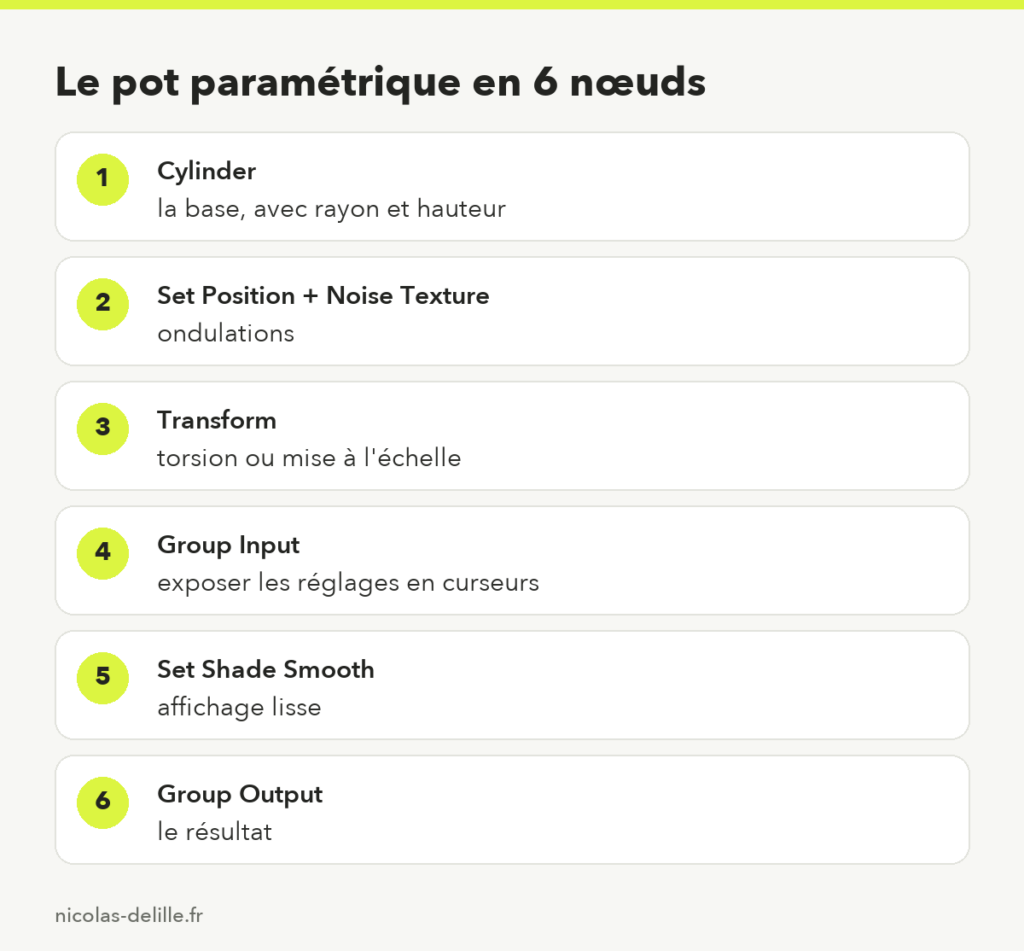
Premier projet : un pot à crayons réglable
- Ouvrez l’espace de travail Geometry Nodes (onglet en haut de l’écran), sélectionnez un objet et cliquez sur New.
- Ajoutez un nœud Cylinder (Shift+A > Mesh Primitives) et reliez-le à la sortie : vous avez une base réglable en rayon, hauteur et nombre de côtés.
- Pour des ondulations, ajoutez un nœud Set Position avec un décalage piloté par une Noise Texture.
- Reliez le rayon et la hauteur à l’entrée du groupe : ils deviennent des curseurs dans le modificateur.
En quelques minutes, vous avez un générateur de pots : changez les curseurs, le pot se met à jour.
Formation gratuite
Apprenez Blender gratuitement
15 leçons en vidéo pour modéliser et sculpter vos propres objets à imprimer, à votre rythme.
Le rendre imprimable
Pour l’impression, le pot doit être fermé avec une épaisseur. Deux options : utiliser le pot comme objet plein et l’imprimer en mode vase, ou ajouter après le modificateur Geometry Nodes un modificateur Solidify pour la paroi, en gardant le fond fermé.
Vérifiez le résultat avec la 3D Print Toolbox, puis exportez en STL avec l’option Apply Modifiers cochée (voir les réglages).
Ce qu’on peut faire ensuite
- Des organiseurs de bureau dont les compartiments s’adaptent à la taille saisie.
- Des motifs répétés (alvéoles, écailles) répartis sur une surface.
- Des générateurs de vases, de lampes, de bijoux.
Les dernières versions de Blender ont encore enrichi les Geometry Nodes, avec par exemple un nœud de biseau et de la physique expérimentale dans Blender 5.2 LTS.
Un conseil pour progresser
Partez toujours d’un projet concret et ajoutez un nœud à la fois en regardant ce qu’il change. Et si vous bloquez, une IA comme Claude peut vous expliquer un nœud ou vous proposer une recette, je le montre dans écrire des scripts Blender avec l’IA.
À lire aussi
Vous vous intéressez aussi à ces sujets : geometry nodes, nu0153uds de gu00e9omu00e9trie blender ? Ces lectures complètent cet article :
- 25 idées d’objets à créer avec Blender et à imprimer chez soi
- Créer un porte-clés personnalisé avec Blender et l’imprimer en 3D
- Blender pour l’impression 3D : le guide pour imprimer vos propres créations
Pour apprendre Blender pas à pas, commencez par la formation gratuite Blender, puis créez vos propres personnages avec la formation Création de figurines avec Blender.
Questions fréquentes
Les Geometry Nodes sont-ils difficiles ?
Le principe est simple. Il faut surtout pratiquer sur de petits projets, un nœud à la fois.
Peut-on imprimer un objet fait en Geometry Nodes ?
Oui. Appliquez le modificateur ou cochez Apply Modifiers à l’export STL.
Faut-il savoir programmer ?
Non, tout se fait avec des nœuds reliés entre eux.