Aller au contenu


Les textures donnent vie à un rendu : bois, métal, peau, pierre. Dans Blender, on peut les appliquer à partir d’images, les générer avec des nœuds ou les peindre directement sur le modèle. Voici l’essentiel pour bien démarrer.
Trois façons de texturer
- Les textures images : une photo plaquée sur le modèle, via le dépliage UV.
- Les textures procédurales : générées par des nœuds, sans image, réglables à l’infini.
- Le Texture Paint : peindre directement sur l’objet.
Appliquer une texture image
- Créer un matériau dans l’onglet Matériau.
- Ouvrir l’éditeur de shaders.
- Ajouter une Image Texture et la relier à la couleur de base.
- Déplier les UV (U, puis Smart UV Project pour démarrer).
Fiche gratuite
Les raccourcis Blender pour la sculpture 3D
La fiche à garder près du clavier, offerte avec ma formation gratuite Blender et ses 15 leçons en vidéo.
Où trouver des textures gratuites
Poly Haven propose des textures en CC0, et BlenderKit des matériaux prêts à l’emploi. Pour des rendus réalistes, voyez 7 conseils pour des rendus photoréalistes.
Et pour l’impression 3D ?
Les textures ne s’impriment pas en couleur sur une imprimante classique. Pour un relief réel, il faut le sculpter ou utiliser un déplacement : voir l’image en relief.
UV, nœuds ou peinture : que choisir ?
Quand on débute, les trois approches peuvent sembler compliquées. Voici comment je fais le tri :
- La texture image est la plus simple pour un objet de forme simple (une caisse, un mur, un sol). Elle demande de déplier les UV pour les objets plus complexes.
- Les textures procédurales, créées avec les nœuds, n’ont pas besoin d’UV et ne se répètent pas. Parfaites pour la pierre, le bois, le métal usé.
- La peinture de texture (Texture Paint) permet d’ajouter des détails précis à la main : une tache, une usure, un motif.
Dans la pratique, on combine souvent les trois sur un même modèle.
Mes conseils pour des textures crédibles
- Variez la rugosité : dans la réalité, aucune surface n’est uniformément brillante ou mate. Une légère variation de rugosité suffit à rendre un matériau crédible.
- Respectez l’échelle : des planches de bois aussi grandes que votre personnage trahissent immédiatement la 3D.
- Ajoutez de l’usure sur les arêtes et les zones de contact : c’est là qu’un objet s’abîme en premier.
Textures et sculptures
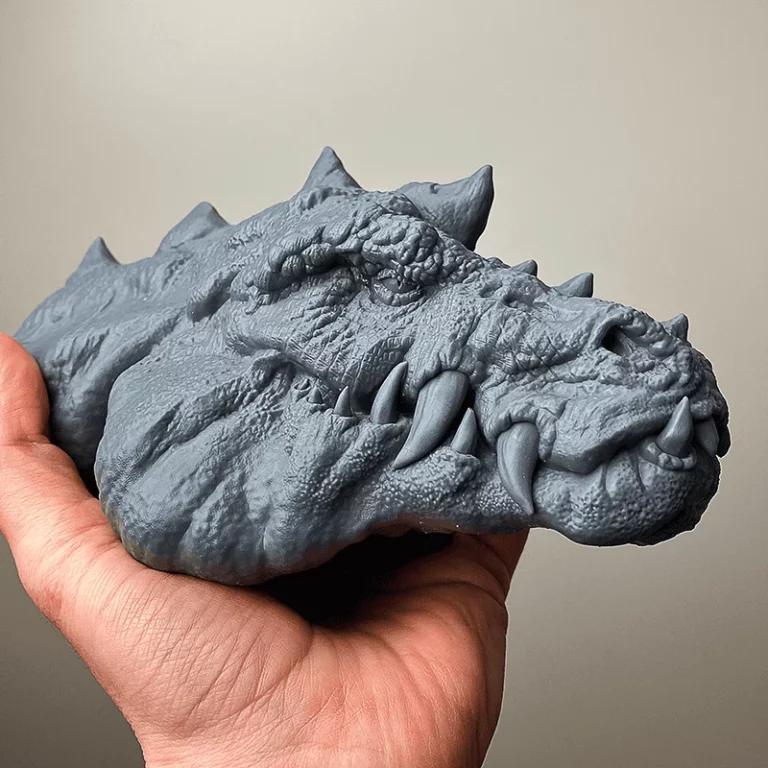
Si vous sculptez vos modèles dans ZBrush ou dans Blender, une partie du travail de texture est déjà faite par le relief. Pour présenter une figurine destinée à l’impression 3D, je me contente souvent d’un matériau gris uni, qui imite la résine, et je laisse l’éclairage révéler les détails sculptés. C’est la méthode que j’utilise dans le Kit Blender Studio Lights.
Et pour la couleur à l’impression ?
Les imprimantes couleur et les services d’impression qui gèrent la couleur demandent un export qui conserve les textures, comme le 3MF ou l’OBJ, au lieu du STL. Je détaille ces formats dans STL ou 3MF. Pour découvrir Blender pas à pas, commencez par la formation gratuite Blender.
Questions fréquentes
Comment appliquer une texture dans Blender ?
Créez un matériau, ajoutez une Image Texture dans l’éditeur de shaders et dépliez les UV du modèle.
Où trouver des textures gratuites pour Blender ?
Poly Haven et BlenderKit proposent des textures et matériaux gratuits de qualité.
Les textures s’impriment-elles en 3D ?
Non sur une imprimante classique : pour un relief, il faut le modéliser ou le sculpter.
À lire aussi
Vous vous intéressez aussi à ces sujets : texture blender, textures gratuites blender ? Ces lectures complètent cet article :
- Débuter sur Blender et Cycles
- Rendus Blender trop longs : comment accélérer Cycles
- Kit Blender Studio Lights : un éclairage de studio prêt à l’emploi
Pour aller plus loin, rendez-vous sur mes formations Blender, pour modéliser et préparer vos créations.