Aller au contenu


Une figurine en position neutre, bras écartés, c’est rarement spectaculaire. Mais sculpter directement un personnage dans une pose dynamique est difficile. La solution des pros : sculpter en pose neutre, puis poser le personnage avec un squelette, appelé armature dans Blender. C’est ce qu’on appelle le rigging.
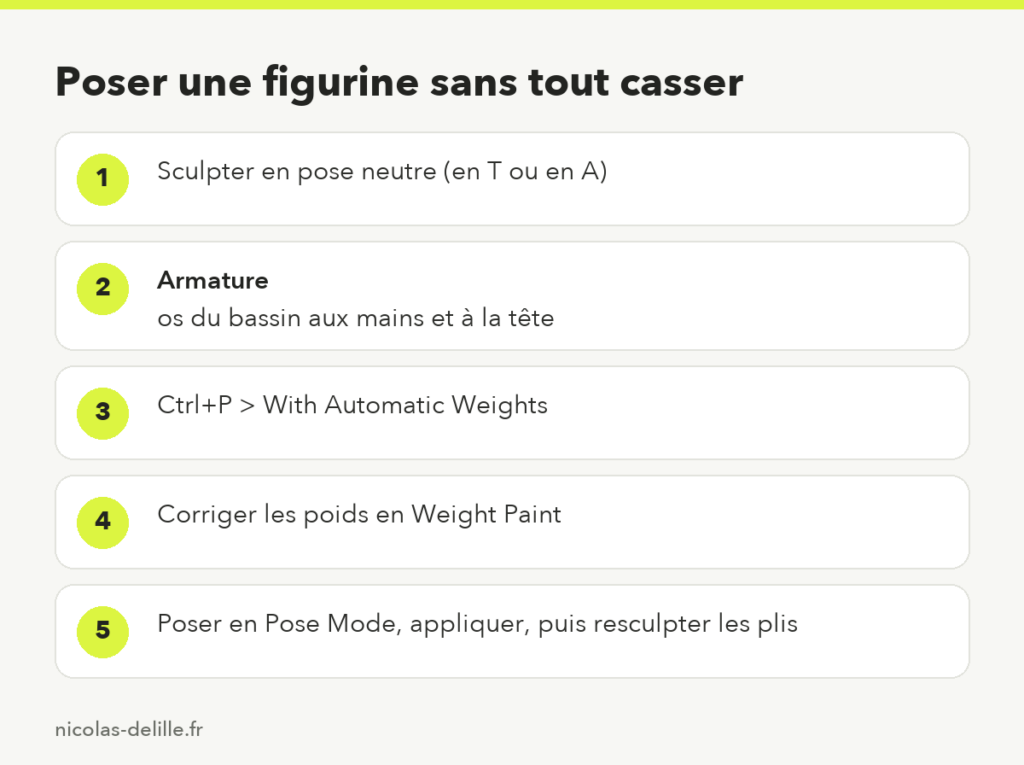
1. Partir d’une pose neutre
Sculptez votre personnage debout, bras légèrement écartés (pose en A), jambes un peu ouvertes. Cette position facilite la déformation. Si vous débutez en sculpture, commencez par mon tutoriel sculpter sur Blender pour l’impression 3D.
Conseil : avant le rigging, travaillez sur une version allégée du modèle (modificateur Decimate ou Remesh), les calculs seront bien plus rapides.
2. Créer l’armature
Shift+A > Armature ajoute un premier os. En mode Édition de l’armature, extrudez des os (touche E) pour construire la colonne, puis les bras, les jambes et la tête. Activez la symétrie en X dans les options pour construire un côté seulement. Placez les articulations exactement aux coudes, aux genoux, aux épaules : c’est là que le modèle va plier.
Pour gagner du temps, l’extension intégrée Rigify propose des squelettes humains complets, mais pour une simple pose d’impression, un squelette basique suffit largement.
Formation gratuite
Apprenez Blender gratuitement
15 leçons en vidéo pour modéliser et sculpter vos propres objets à imprimer, à votre rythme.
3. Lier le modèle au squelette
Sélectionnez le modèle, puis l’armature en dernier, et faites Ctrl+P > With Automatic Weights. Blender calcule quelle partie du corps suit quel os.
4. Poser
Sélectionnez l’armature, passez en Pose Mode et tournez les os (touche R). Le personnage suit. Si une zone se déforme mal (aisselle écrasée, cuisse qui suit le bras), passez en Weight Paint pour peindre les influences à la main.
5. Figer la pose et finir à la main
Quand la pose vous plaît, appliquez le modificateur Armature sur le modèle : la pose devient définitive. Repassez ensuite en mode Sculpt pour corriger les plis, les volumes écrasés et les détails. Une pose réussie se voit à la silhouette : regardez votre figurine de loin, et en ombre chinoise.
6. Préparer l’impression
Une pose dynamique crée souvent des parties fragiles ou en porte-à-faux. Pensez à couper le personnage en plusieurs pièces (voir la méthode) et à le vérifier avec la 3D Print Toolbox.
La pose est au programme de la formation Création de figurines avec Blender, où l’on réalise un dragon du début jusqu’à l’impression. Sur ZBrush, l’équivalent passe par Transpose et l’Anchor Brush.
À lire aussi
Pour creuser le sujet (rig blender, poser un personnage blender), je vous recommande aussi :
- Blender pour l’impression 3D : le guide pour imprimer vos propres créations
- Modéliser un vase dans Blender pour l’imprimer en mode spirale
- Texte 3D dans Blender : plaques, enseignes et prénoms à imprimer
Pour apprendre Blender pas à pas, commencez par la formation gratuite Blender, puis créez vos propres personnages avec la formation Création de figurines avec Blender.
Questions fréquentes
Faut-il un squelette complet pour poser une figurine ?
Non, un squelette simple suffit pour une pose d’impression.
Pourquoi mon modèle se déforme-t-il mal ?
Les poids automatiques sont imparfaits : corrigez-les en mode Weight Paint.
Peut-on poser un modèle très détaillé ?
Mieux vaut travailler sur une version allégée, puis reprojeter ou resculpter les détails.