Aller au contenu


Vous avez trouvé un modèle presque parfait sur une plateforme de fichiers gratuits, mais il manque un socle, il est trop grand pour votre plateau, ou vous voulez y ajouter un prénom ? Blender permet de faire tout ça, même sans être un expert. Vérifiez seulement que la licence du fichier autorise les modifications.
Si vous cherchez d’abord des fichiers, ma liste des meilleurs sites de fichiers STL gratuits est un bon point de départ. Pour comparer les logiciels capables d’ouvrir un STL, voyez ouvrir et modifier un fichier STL.
Avant de modifier : importer et nettoyer
Importez le fichier (File > Import > STL) dans une scène réglée en millimètres. En mode Édition, faites un M > By Distance pour fusionner les points en double : les opérations booléennes seront bien plus fiables. Si le modèle a des trous, réparez-le d’abord avec ma méthode de réparation.
Redimensionner à la bonne taille
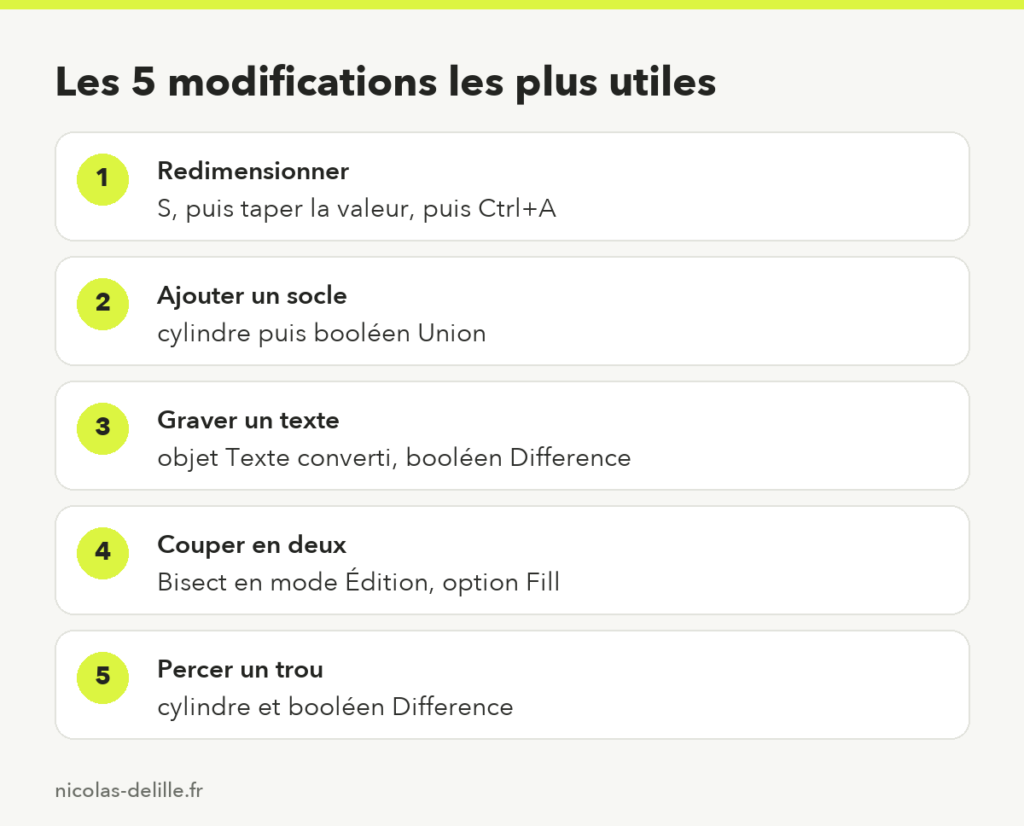
Touche S, puis tapez le facteur (par exemple 1.5 pour agrandir de moitié). Pour une taille précise, entrez directement les dimensions dans le panneau N, onglet Item. Terminez par Ctrl+A > Scale.
Formation gratuite
Apprenez Blender gratuitement
15 leçons en vidéo pour modéliser et sculpter vos propres objets à imprimer, à votre rythme.
Ajouter un socle
Ajoutez un cylindre (Shift+A > Mesh > Cylinder), réglez son diamètre et sa hauteur, puis placez-le sous le modèle en le faisant légèrement pénétrer. Sur le modèle, ajoutez un modificateur Boolean en mode Union et choisissez le cylindre. Les deux pièces ne font plus qu’une.
Graver ou ajouter un texte
Créez un objet Texte, tapez votre prénom, convertissez-le en maillage (Object > Convert > Mesh) et donnez-lui de l’épaisseur. Ensuite, booléen Difference pour graver, ou Union pour le mettre en relief. Tous les détails sont dans créer un texte 3D dans Blender.
Couper le modèle
En mode Édition, l’outil Bisect coupe le maillage selon un plan. Cochez Fill pour refermer la coupe et Clear Inner ou Clear Outer pour supprimer une moitié. Pour imprimer une grande pièce en plusieurs morceaux qui s’emboîtent, suivez couper un modèle en plusieurs pièces.
Percer un trou ou un logement d’aimant
Un cylindre au bon diamètre, placé où vous voulez le trou, puis un booléen Difference. Pour un aimant de 6 mm, je prévois 6,2 à 6,4 mm selon l’imprimante. Même principe pour un passage de vis ou une attache de porte-clés.
Exporter
Appliquez les modificateurs (ou cochez Apply Modifiers à l’export), vérifiez le modèle dans la 3D Print Toolbox, puis exportez en suivant ces réglages.
Si vous voulez aller plus loin que la retouche et créer vos propres modèles, la formation gratuite Blender est faite pour ça.
À lire aussi
Thèmes proches : u00e9diter stl blender, personnaliser stl. À lire ensuite :
- Blender ou Fusion 360 pour l’impression 3D : lequel choisir ?
- Transformer une image ou un logo en relief 3D avec Blender
- Blender pour l’impression 3D : le guide pour imprimer vos propres créations
Questions fréquentes
Peut-on modifier n’importe quel STL ?
Techniquement oui, mais vérifiez la licence du fichier : certaines interdisent les modifications ou la revente.
Pourquoi mon booléen ne fonctionne-t-il pas ?
Le plus souvent, le maillage n’est pas fermé ou contient des points en double. Faites un M > By Distance et vérifiez les trous.
Comment agrandir un STL à une taille précise ?
Entrez la dimension voulue dans le panneau N, onglet Item, puis appliquez l’échelle avec Ctrl+A.