
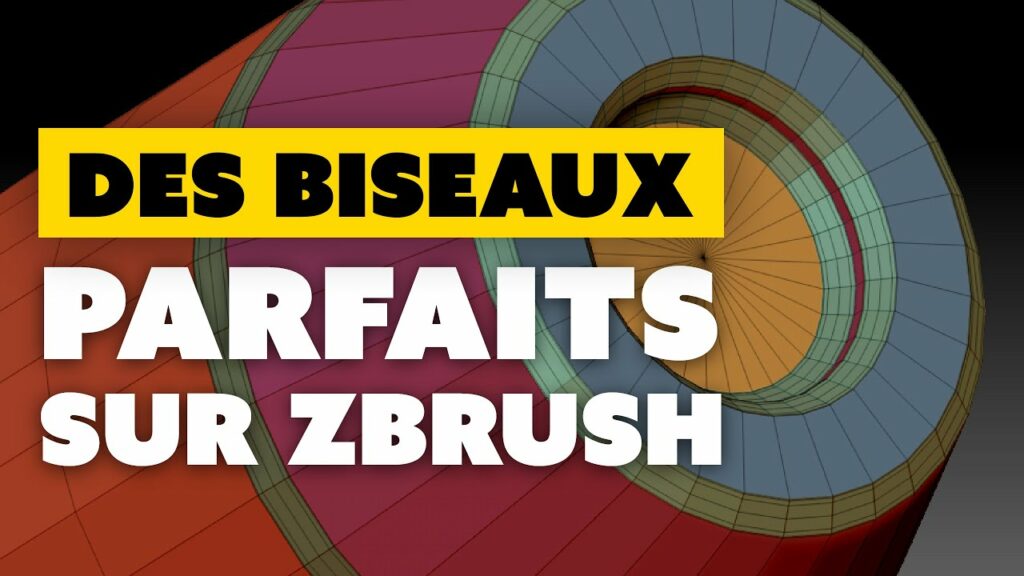

ZBrush a la réputation d’être un logiciel de sculpture organique : visages, créatures, drapés. Pourtant, il est tout à fait capable de produire des pièces mécaniques, des armures, des bijoux ou des accessoires aux arêtes parfaitement nettes. C’est ce qu’on appelle le hard surface, la modélisation de surfaces dures.
Dans cet article, je vous montre les outils et la méthode que j’utilise au quotidien pour obtenir des surfaces dures propres dans ZBrush, en particulier quand le modèle est destiné à l’impression 3D.
Hard surface : de quoi parle-t-on ?
Le hard surface regroupe tout ce qui n’est pas organique : objets manufacturés, mécanismes, armes, véhicules, éléments d’architecture, bijoux. Ce qui compte ici, ce sont des plans bien plats, des arêtes franches, des biseaux réguliers et des proportions précises.
Sur ZBrush, deux approches cohabitent : la modélisation polygonale avec ZModeler, très proche d’un logiciel de modélisation classique, et la sculpture de formes dures à partir d’un DynaMesh, avec des brosses de polissage et de coupe. On combine souvent les deux sur un même projet.
ZModeler : la base de la modélisation polygonale
La brosse ZModeler travaille directement sur les polygones : extrusion, insertion de boucles d’arêtes, biseaux, ponts entre faces. Elle s’utilise sur des maillages légers, sans subdivision, ce qui permet de construire une forme de base très propre.
- QMesh pour extruder ou creuser une face en gardant la topologie propre.
- Insert Edge Loop pour ajouter des boucles qui serviront à tenir les arêtes à la subdivision.
- Bevel pour créer un chanfrein régulier sur une arête.
- Bridge pour relier deux ouvertures et fermer un volume.
Une fois la forme posée, il suffit de subdiviser : les boucles placées près des arêtes garantissent qu’elles restent nettes au lieu de s’arrondir.
Crease : garder des arêtes nettes à la subdivision
Plutôt que de multiplier les boucles, ZBrush propose le Crease : on marque une arête, et la subdivision la respecte. C’est idéal pour des formes simples comme des plaques, des boîtiers ou des socles. J’ai détaillé cet outil dans mon article sur le Crease dans ZBrush.
DynaMesh, ZRemesher et Live Boolean
Pour des formes plus libres, je pars d’un DynaMesh : on assemble des primitives, on fusionne, et on obtient un volume unique sans se soucier de la topologie. Les Live Boolean permettent ensuite de soustraire ou d’intersecter des formes en temps réel, pour percer, découper ou graver une pièce.
Quand le volume est validé, un passage par ZRemesher redonne une topologie propre, utile si le modèle doit être retravaillé ou animé. Pour savoir lequel choisir selon votre projet, lisez DynaMesh ou ZRemesher.
Les brosses indispensables en hard surface
- hPolish et Trim Dynamic pour aplatir et polir les surfaces.
- ClipCurve pour couper net une forme selon une ligne.
- Planar pour obtenir des plans parfaitement plats.
- Polish by Features dans le menu Deformation pour adoucir les arêtes de façon homogène.
Le polissage est souvent ce qui distingue un rendu amateur d’un rendu pro : une arête trop vive casse à l’impression, une arête trop molle fait perdre la lecture de la forme. Pour aller plus loin sur les arêtes, voyez mes 5 techniques pour des biseaux parfaits.
Le flux de travail que je recommande
- Bloquer les grandes formes avec des primitives et ZModeler, sans subdivision.
- Valider les proportions et les dimensions réelles de la pièce.
- Ajouter les découpes et perçages avec les Live Boolean.
- Fusionner en DynaMesh à haute résolution, ou subdiviser avec Crease.
- Polir les surfaces et régler les biseaux.
- Ajouter les détails fins : vis, gravures, motifs avec des alphas ou des Insert Mesh.
Cette progression du général au détail évite de reprendre tout le modèle parce qu’une proportion était fausse dès le départ.
Hard surface et impression 3D
Pour l’impression, quelques règles s’ajoutent : un maillage fermé et sans trous, des parois assez épaisses, des détails qui ne descendent pas sous la finesse que votre imprimante sait reproduire, et des dimensions réelles. Avant d’exporter, pensez à vérifier le maillage puis à suivre les étapes de mon guide pour exporter en STL depuis ZBrush sans perdre en qualité.
Si vous voulez apprendre ces techniques de façon structurée, mes formations ZBrush couvrent la modélisation hard surface appliquée à l’impression 3D, des premières primitives jusqu’au fichier prêt à imprimer.