Aller au contenu


Blender est souvent présenté comme un logiciel d’animation ou de rendu. C’est vrai, mais c’est aussi un excellent outil pour l’impression 3D, à condition de le régler correctement. Je l’utilise à côté de ZBrush pour préparer des pièces, modéliser des objets utiles pour la maison ou sculpter des figurines. Et il est gratuit.
Dans ce guide, je vous donne le parcours complet : de la scène vide jusqu’au fichier prêt pour votre imprimante, filament ou résine.
Pourquoi choisir Blender pour imprimer en 3D ?
- Il est gratuit et open source, sans licence ni abonnement, sur Windows, Mac et Linux.
- Il sait tout faire : modélisation de précision, sculpture, texte 3D, courbes, booléens, géométrie procédurale.
- Il est très documenté : la communauté est énorme, et la plupart des problèmes ont déjà une solution.
Sa limite : ce n’est pas un logiciel de CAO paramétrique. Pour une pièce mécanique avec des cotes à modifier souvent, Fusion 360 reste plus confortable. J’en parle dans Blender ou Fusion 360 pour l’impression 3D.
Étape 1 : travailler en millimètres
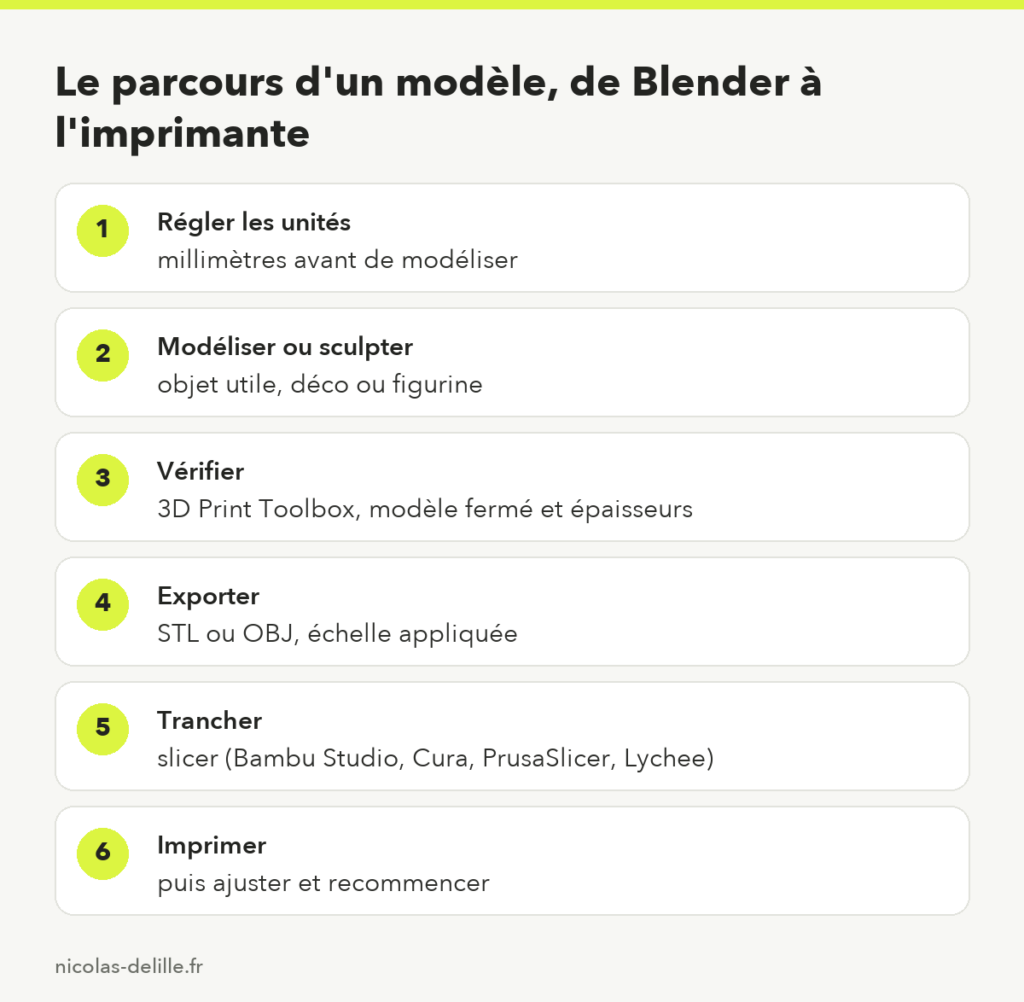
C’est le réglage qui évite 90 % des mauvaises surprises. Dans l’onglet Scene (propriétés de la scène), section Units : système métrique, Unit Scale à 0,001 et Length en millimètres. Un cube de 20 dans Blender fera alors 20 mm dans votre slicer.
Je détaille ce point et l’export dans Exporter un STL depuis Blender.
Formation gratuite
Apprenez Blender gratuitement
15 leçons en vidéo pour modéliser et sculpter vos propres objets à imprimer, à votre rythme.
Étape 2 : modéliser ou sculpter
Deux approches cohabitent dans Blender :
- La modélisation polygonale (mode Édition) pour les objets utiles : supports, boîtes, pièces de rechange, porte-clés, plaques avec texte.
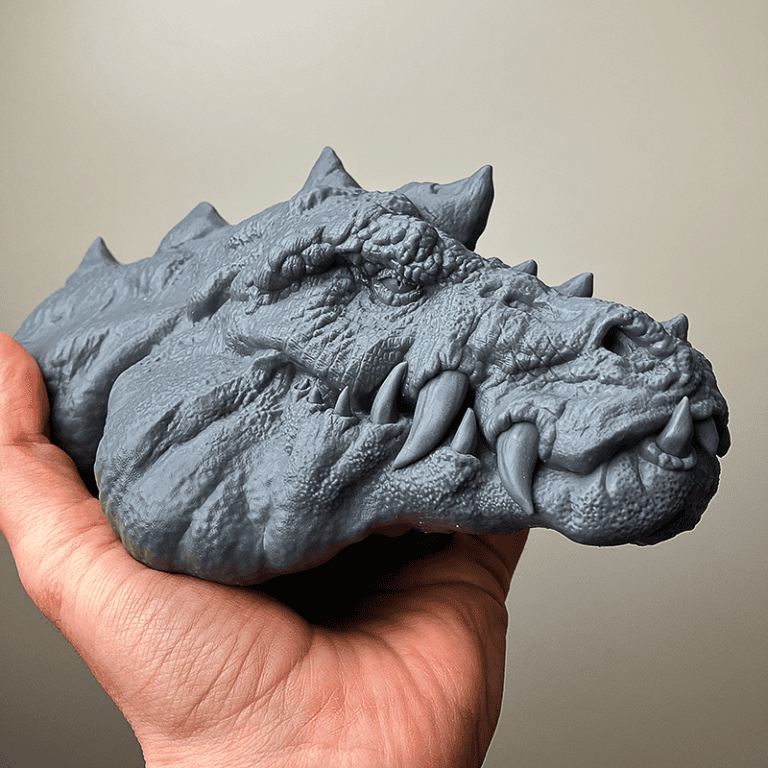
- La sculpture (mode Sculpt) pour les formes organiques : personnages, créatures, bustes. Mon tutoriel sculpter sur Blender pour l’impression 3D vous montre l’essentiel.
Les modificateurs font gagner un temps fou : Solidify pour donner une épaisseur, Boolean pour percer ou assembler, Mirror pour la symétrie, Bevel pour adoucir les arêtes.
Étape 3 : vérifier que le modèle est imprimable
Un modèle joli à l’écran n’est pas forcément imprimable. Il doit être fermé (on parle de maillage « manifold »), sans faces qui se croisent, avec des parois assez épaisses. L’extension gratuite 3D Print Toolbox fait ce contrôle en un clic.
Étape 4 : exporter et trancher
Exportez en STL (ou OBJ), puis ouvrez le fichier dans votre slicer : c’est lui qui découpe le modèle en couches et génère le GCode. Si ces termes sont flous, lisez tout savoir sur le STL et le GCode et STL ou 3MF.
Quelques repères pour vos premiers projets
- Parois : visez au moins 1,2 mm en filament et 1 mm en résine pour les pièces qui doivent tenir.
- Jeux d’assemblage : prévoyez 0,2 à 0,3 mm entre deux pièces qui s’emboîtent.
- Porte-à-faux : au-delà de 45 degrés environ, il faudra des supports.
- Taille du plateau : vérifiez les dimensions de votre imprimante avant de modéliser un grand objet, ou prévoyez de couper le modèle en plusieurs pièces.
Par où commencer ?
Commencez petit : un porte-clés personnalisé, une plaque avec un prénom ou un vase en mode spirale. Vous apprendrez les bons gestes sur des projets qui s’impriment en moins d’une heure.
Pour être guidé pas à pas, la formation gratuite Blender pose les bases, et la formation Création de figurines avec Blender vous emmène jusqu’à l’impression d’un personnage complet. Le guide Blender 3D rassemble aussi toutes mes ressources.
À lire aussi
Pour aller plus loin (blender pour impression 3d, blender imprimante 3d), voici mes articles complémentaires :
- 25 idées d’objets à créer avec Blender et à imprimer chez soi
- Préparer un modèle 3D généré par IA dans Blender pour l’imprimer
- Emporte-pièce 3D : créer ses propres formes à biscuits avec Blender
Questions fréquentes
Blender est-il adapté à l’impression 3D ?
Oui. Il est gratuit, exporte en STL et en OBJ, et propose la 3D Print Toolbox pour vérifier les modèles. Il faut seulement régler la scène en millimètres.
Faut-il savoir dessiner pour utiliser Blender ?
Non. Pour des objets utiles, la modélisation repose sur des formes simples et des mesures. Le dessin aide surtout pour la sculpture de personnages.
Blender ou un slicer, quelle différence ?
Blender crée le modèle 3D. Le slicer le découpe en couches et génère les instructions pour l’imprimante. On a besoin des deux.