Aller au contenu


Oui, Blender est vraiment gratuit. Pas de version d’essai, pas d’abonnement, pas de fonctions bloquées : c’est un logiciel open source sous licence GPL, développé par la Blender Foundation et sa communauté. Vous pouvez l’utiliser pour des projets personnels comme pour des projets commerciaux, et ce que vous créez vous appartient.
Où télécharger Blender ?
Uniquement sur le site officiel blender.org, rubrique Download. Méfiez-vous des sites qui proposent Blender « en version complète » ou « crackée » : c’est inutile, puisqu’il est gratuit, et c’est le meilleur moyen de récupérer un logiciel malveillant. Blender est aussi disponible sur Steam et sur le Microsoft Store, ce qui facilite les mises à jour.
Quelle version choisir ?
Deux types de versions coexistent :
- La dernière version : les nouveautés les plus récentes, une nouvelle version sort plusieurs fois par an. Fin 2026, c’est la série 5.x. J’en parle dans les nouveautés de Blender 5.3.
- La version LTS (support à long terme) : corrigée pendant deux ans, sans nouvelles fonctions. Idéale pour la stabilité ou un projet long. Blender 5.2 LTS est suivie jusqu’en 2028.
Pour apprendre, prenez la dernière version : les tutoriels récents l’utilisent.
Formation gratuite
Apprenez Blender gratuitement
15 leçons en vidéo pour modéliser et sculpter vos propres objets à imprimer, à votre rythme.
Installation
- Windows : l’installateur .msi, ou la version portable (.zip) qui ne s’installe pas et peut tourner depuis une clé USB.
- Mac : choisissez la version Apple Silicon pour les Mac M1 à M4, ou Intel pour les plus anciens. Voir Blender sur Mac.
- Linux : l’archive officielle, ou les paquets de votre distribution (parfois en retard d’une version).
Plusieurs versions peuvent cohabiter sur le même ordinateur, ce qui est pratique pour tester une nouveauté sans risque.
Quelle machine faut-il ?
Blender tourne sur la plupart des ordinateurs récents, mais une bonne carte graphique change tout pour le rendu et la sculpture. J’ai fait le point dans quel PC pour la modélisation 3D.
Les réglages de départ
Dans Edit > Preferences :
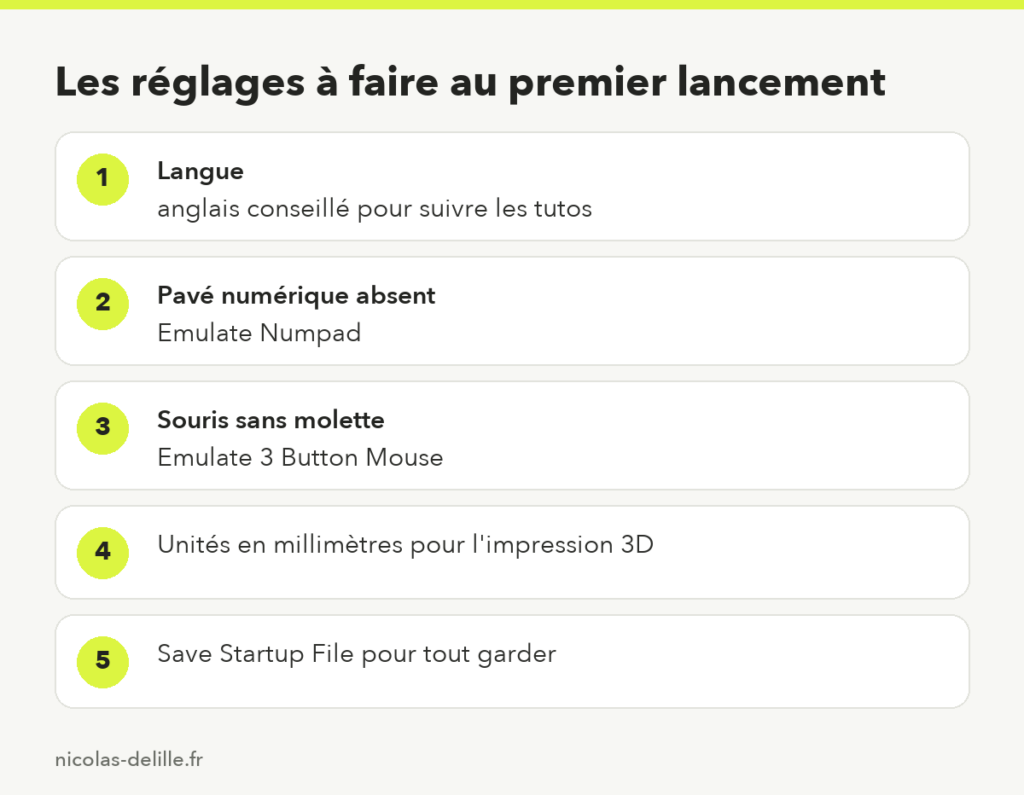
- Interface > Translation : Blender existe en français, mais je vous conseille l’anglais. La grande majorité des tutoriels et des forums l’utilisent, et vous retrouverez plus facilement les menus.
- Input : sur un portable sans pavé numérique, cochez Emulate Numpad. Sans molette, cochez Emulate 3 Button Mouse.
- Pour l’impression 3D, réglez la scène en millimètres puis faites File > Defaults > Save Startup File. Le détail est dans exporter un STL depuis Blender.
Et maintenant ?
Les premières heures sont déroutantes, c’est normal. Commencez par un petit projet concret plutôt que par un tutoriel de deux heures : un porte-clés par exemple. Ma liste des raccourcis clavier essentiels vous accompagnera. Et pour être guidé du début à la fin, la formation gratuite Blender est là pour ça.
À lire aussi
Sur le même thème (tu00e9lu00e9charger blender, installer blender), voici les articles que je vous conseille :
- À quoi sert Blender ? Tout ce qu’on peut faire avec ce logiciel 3D gratuit
- Blender 5.0 : les nouveautés qui comptent vraiment
- Blender MCP : piloter Blender avec une IA, comment ça marche ?
Questions fréquentes
Blender est-il vraiment gratuit pour un usage commercial ?
Oui. Vous pouvez vendre ce que vous créez avec Blender.
Blender existe-t-il en français ?
Oui, mais l’interface anglaise est conseillée pour suivre les tutoriels.
Peut-on installer plusieurs versions de Blender ?
Oui, elles cohabitent sans problème, notamment en version portable.