Aller au contenu


Le problème le plus fréquent quand on passe de Blender à l’impression 3D, c’est l’échelle : la figurine arrive minuscule dans le slicer, ou à l’inverse elle ne rentre pas sur le plateau. Bonne nouvelle, tout se règle en deux minutes.
Pourquoi l’échelle se trompe
Blender travaille en « unités ». Par défaut, une unité vaut un mètre. Le format STL, lui, ne contient aucune unité : juste des nombres. Les slicers considèrent presque tous que ces nombres sont des millimètres. Un cube de 2 unités modélisé « en mètres » arrive donc en 2 mm.
Le bon réglage : la scène en millimètres
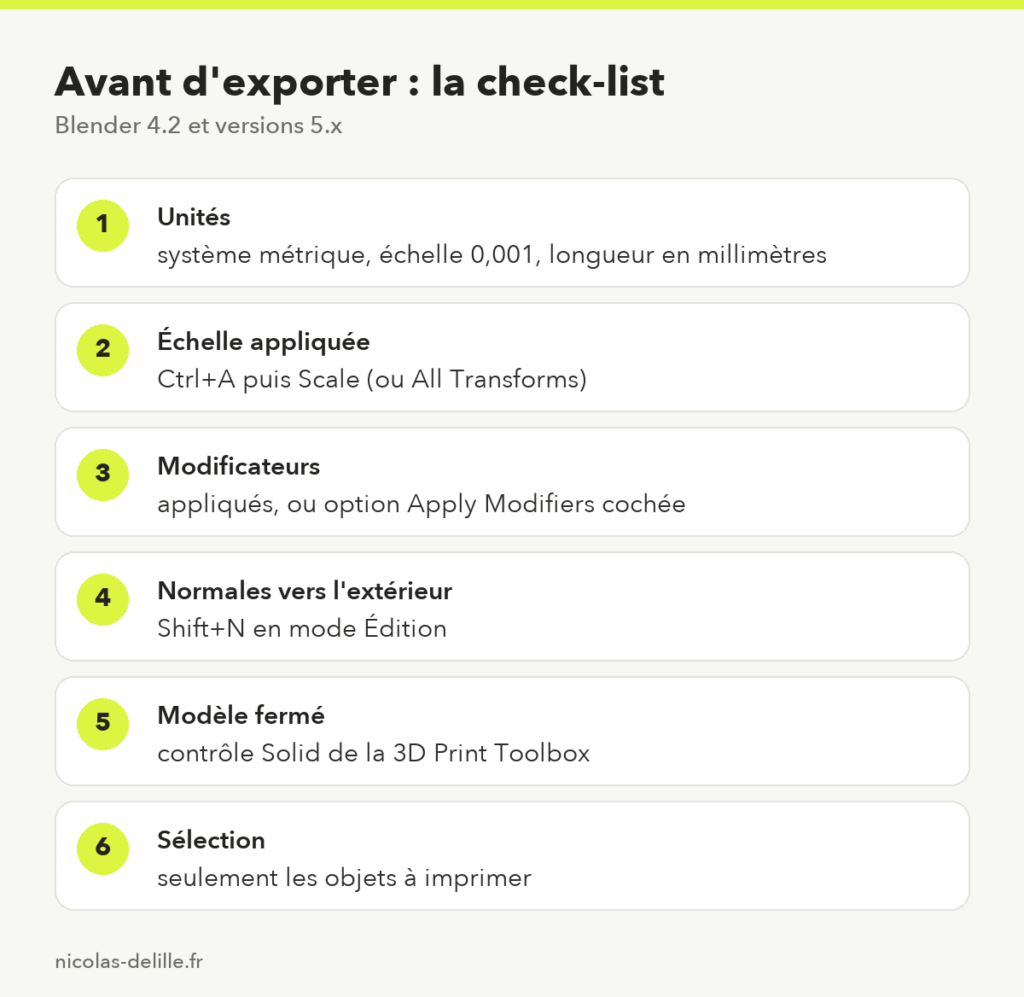
Dans les propriétés de la scène, section Units :
- Unit System : Metric
- Unit Scale : 0,001
- Length : Millimeters
Pensez aussi à agrandir la distance d’affichage (Clip End) dans le panneau latéral N, onglet View, sinon vos objets risquent de disparaître à l’écran. Enregistrez ces réglages dans votre fichier de démarrage (File > Defaults > Save Startup File) pour ne plus y penser.
Formation gratuite
Apprenez Blender gratuitement
15 leçons en vidéo pour modéliser et sculpter vos propres objets à imprimer, à votre rythme.
Appliquer l’échelle avant l’export
Si vous avez redimensionné un objet en mode Objet, son échelle n’est pas « appliquée » : le maillage garde ses dimensions d’origine. Sélectionnez-le, puis Ctrl+A > Scale (ou All Transforms). Faites-le aussi avant d’utiliser Solidify ou Bevel, dont les épaisseurs dépendent de l’échelle.
Les options d’export STL
Menu File > Export > STL (.stl). Les options utiles :
- Selection Only : n’exporte que les objets sélectionnés. Indispensable si la scène contient des références ou des brouillons.
- Apply Modifiers : exporte le résultat des modificateurs (Solidify, Boolean, Mirror…) sans les appliquer dans votre fichier.
- Scale et Scene Unit : laissez l’échelle à 1 si votre scène est déjà en millimètres. L’option Scene Unit tient compte de l’échelle d’unité de la scène.
- Batch : un fichier par objet, pratique pour une figurine en plusieurs pièces.
- ASCII : à éviter, les fichiers sont beaucoup plus lourds que le STL binaire.
Et le 3MF ?
Blender n’exporte pas nativement en 3MF. Des extensions existent, mais pour la plupart des projets, un STL propre suffit : les couleurs et les réglages se définissent ensuite dans le slicer. Pour choisir, lisez STL ou 3MF.
Vérifier le résultat
Ouvrez le STL dans votre slicer et contrôlez les dimensions affichées. Si l’objet fait exactement 1000 fois trop ou pas assez, c’est l’échelle d’unité. S’il a des trous ou des couches manquantes, le maillage n’est pas fermé : passez par la 3D Print Toolbox ou mon guide pour réparer un STL dans Blender.
Combien de polygones exporter ?
Inutile d’exporter des millions de faces pour un objet simple. Pour une figurine sculptée, le modificateur Decimate réduit le poids du fichier sans perte visible à l’impression. Sur ZBrush, j’utilise l’équivalent, le Decimation Master.
Pour la suite du parcours, mon guide Blender pour l’impression 3D reprend chaque étape.
À lire aussi
Sur le même thème (blender stl, exporter stl blender), voici les articles que je vous conseille :
- Couper un modèle en plusieurs pièces dans Blender pour l’impression 3D
- Modifier un fichier STL avec Blender : socle, texte, découpe et redimensionnement
- Blender ou Fusion 360 pour l’impression 3D : lequel choisir ?
Pour apprendre Blender pas à pas, commencez par la formation gratuite Blender, puis créez vos propres personnages avec la formation Création de figurines avec Blender.
Questions fréquentes
Pourquoi mon STL est-il minuscule dans le slicer ?
La scène est en mètres alors que le slicer lit des millimètres. Réglez l’échelle d’unité à 0,001 et la longueur en millimètres, puis réexportez.
Blender exporte-t-il en 3MF ?
Pas nativement. Des extensions existent, mais un STL propre suffit dans la plupart des cas.
STL binaire ou ASCII ?
Binaire. Le fichier est bien plus léger pour un résultat identique.